

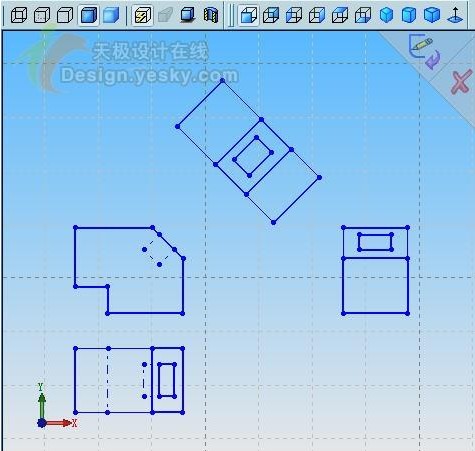
在 SolidWorks 中设置工程图为 ^1:1^{text="1:1"} 比例,主要涉及调整图纸比例或视图比例,若需导出为 CAD 格式并保持 1:1,还需在导出设置中激活相应选项。
设置图纸比例为 1:
打开工程图文件,在图形区域右键点击图纸空白处。
选择 “属性”(或“图纸属性”)。
在对话框中找到 “比例” 选项,将其修改为 1:1 并确认。
设置视图比例为 1:
在工程图中,选择需要调整的视图。
在左侧 PropertyManager 的 “比例” 部分,选择 “使用自定义比例”。
在下拉框或输入框中,以 “^1:1^{text="1:1"}” 或 “1/1” 格式输入比例值。
导出为 1:1 的 CAD 文件(DWG/DXF)
若需将工程图导出为 AutoCAD 格式并确保测量尺寸为 1:1,需进行以下设置:点击 “选项”(齿轮图标)进入系统设置。
在 “系统选项” 选项卡中,选择 “导出”。
在 “文件格式” 下选择 “DXF/DWG”,勾选 “比例输出 1:1” 下的 “激活” 复选框。
在 “基体比例” 中,根据工程图实际使用的比例进行选择(例如,若视图均使用图纸比例,则选“图纸比例”)。
导出文件时,保存为 DWG 或 DXF 格式即可。
武汉格发信息技术有限公司 | 许可分析,许可优化,许可管理,许可授权,软件授权



