引言
作为一名软件资深工程师,我深知在工程设计和软件开发领域,细节决定成败。今天,我将深入浅出地为大家讲解SolidWorks中修改单位为毫米的操作方法,并分享一些实战技巧和避坑指南,帮助大家高效地完成工作。
实战应用场景
在SolidWorks中修改单位为毫米,主要是为了满足国标要求或个人习惯。在实际工作流中,这一操作通常用于以下场景:
- 国标要求:在进行机械设计时,国标要求使用毫米作为基本单位,因此需要将SolidWorks的单位设置为毫米。
- 个人习惯:部分设计师可能更习惯使用毫米进行设计,为了提高工作效率,需要将单位设置为毫米。
快速修改当前文件状态
状态栏直接切换
步骤:
- 打开零件文件。
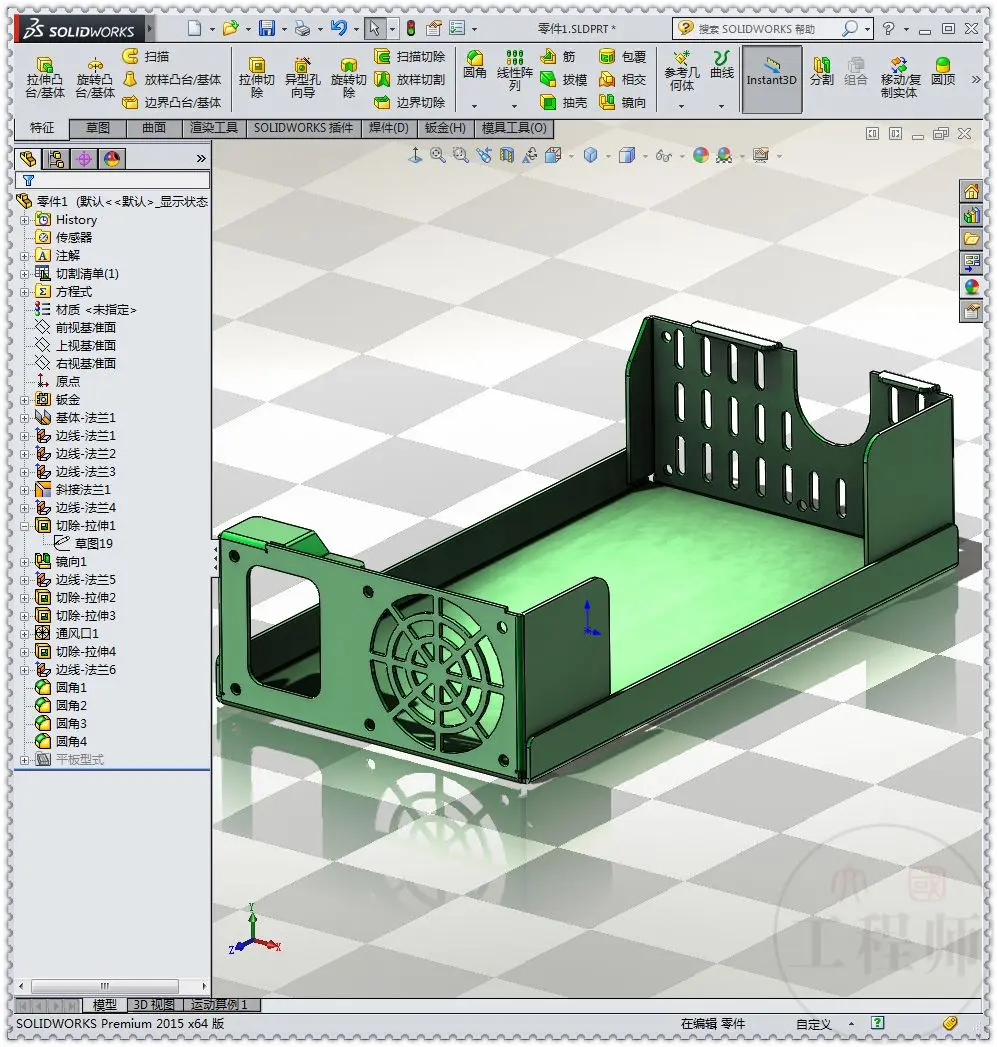
- 观察软件界面右下角,找到显示单位的地方(如显示“英寸”)。
- 点击显示单位的地方,在弹出的菜单里勾选“MMGS(毫米、克、秒)”。
- 立即生效。
进阶技巧:
- 快捷键:按住Ctrl键,点击显示单位的地方,可以直接切换到毫米单位。
- 参数微调:在勾选“MMGS”后,可以进一步调整其他参数,如克和秒。
通过选项菜单修改
步骤:
- 点击顶部工具栏的“工具”。
- 选择“选项”。
- 在弹出的窗口左侧点“文档属性”。
- 在右侧单位系统里勾选“MMGS”。
- 点击“确定”。
进阶技巧:
- 隐藏功能:在“文档属性”中,可以设置单位转换时的精度,以满足不同需求。
永久默认毫米单位
设置默认模板
步骤:
- 点击“工具”>“选项”>“系统选项”。
- 找到“默认模板”一项。
- 点击旁边的三个点按钮。
指定毫米模板
- 在弹出的路径里,选择单位为毫米的模板文件(通常名字带“gb_part.prtdot”的即为国标毫米模板)。
- 确认保存。
保存自定义模板
- 如果现有模板不对,可先把当前文件单位改好。
- 另存为“.prtdot”格式。
- 在默认模板里指定这个新文件。
深度报错排查
报错1:无法切换单位
排查思路:
- 检查是否勾选了“MMGS”。
- 检查是否安装了正确的模板文件。
解决办法:
报错2:单位转换错误
排查思路:
- 检查单位转换时的精度设置。
- 检查模板文件是否正确。
解决办法:
避坑指南
- 安全与合规提醒:在进行单位转换时,请确保符合国标要求,避免因单位错误导致设计问题。
- 操作时极易被忽视的细节:在设置默认模板时,请确保模板文件正确,避免因模板错误导致单位转换失败。
临时救急与平替方案
- 临时救急:在无法切换单位的情况下,可以使用其他软件进行单位转换,如AutoCAD等。
- 平替方案:在SolidWorks中,可以使用“单位转换”功能进行单位转换。
工具/资源推荐
- 官方资源:SolidWorks官方网站提供了丰富的教程和帮助文档,可以帮助您快速掌握SolidWorks的使用方法。
- 辅助工具:AutoCAD、SolidWorks Simulation等软件可以帮助您进行更高效的设计和仿真。
总结
通过本文的讲解,相信大家对SolidWorks修改单位为毫米的操作方法有了更深入的了解。在实际工作中,掌握这些技巧可以帮助您提高工作效率,避免因单位错误导致的设计问题。希望本文能对您有所帮助!