


软件

产品


【痛点引入】哎,各位SolidWorks的小伙伴们,是不是都有过这样的痛苦经历:明明设置的单位是毫米,怎么最后图纸上的尺寸显示成了米?这种时候,心里那个焦虑啊,感觉自己就像是在迷雾中摸索前行,不知道问题到底出在哪里。别担心,今天我作为你们的硬核技术博主,就来帮你解开这个谜团,让你的SolidWorks单位显示回归正轨,彻底告别这种烦恼!
【前置知识铺垫】在开始操作之前,咱们得先了解一下几个基本概念。首先,SolidWorks是一款三维CAD软件,它的单位设置非常关键,直接影响着你的设计精度和图纸质量。单位设置中,毫米(mm)是我们常用的长度单位,而米(m)则是国际单位制中的长度单位。在SolidWorks中,正确的单位设置能让你在设计过程中少走弯路,提高效率。
【保姆级实操】下面,就让我用“我平时是怎么做的”这种第一人称口吻,来带你一步步调整单位设置。
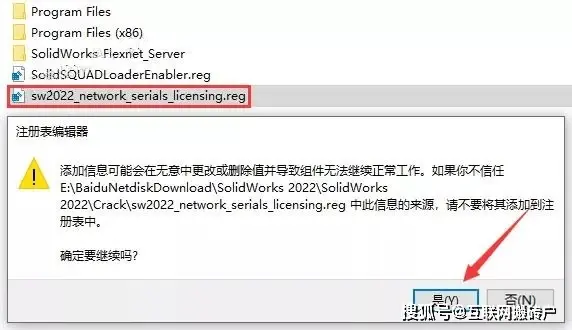
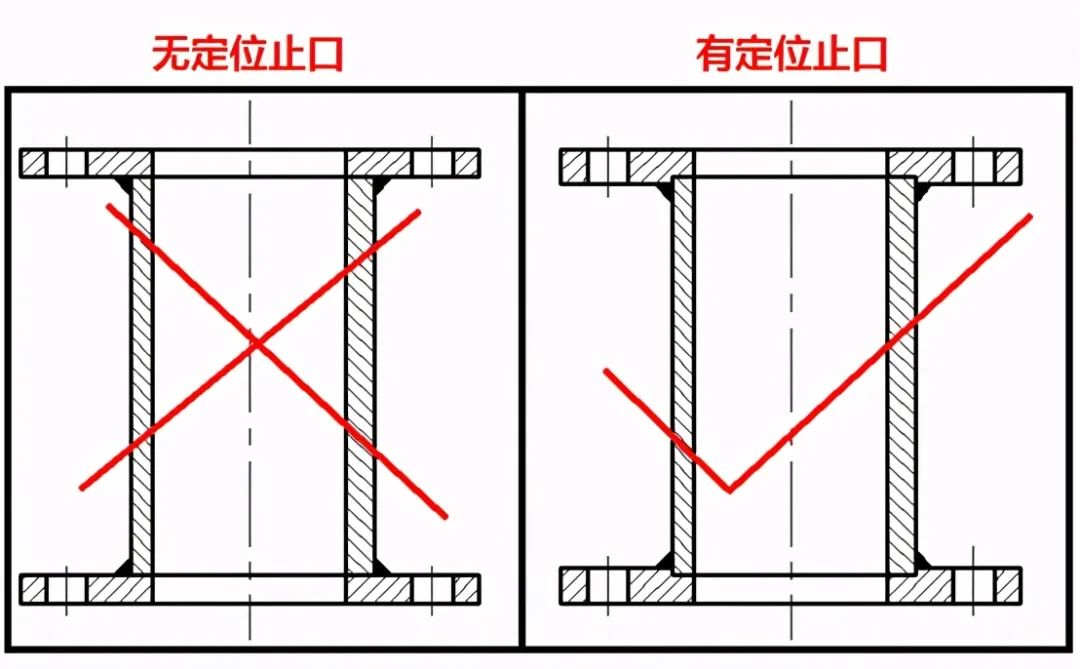
【翻车实录】这里给大家分享几个我曾经踩过的坑,以及相应的解法。
【版本差异/进阶建议】不同版本的SolidWorks在单位设置上可能略有差异,但基本操作都是相通的。这里,我建议大家在操作完成后,定期检查单位设置,以确保设计过程中的准确性。此外,如果你需要进一步提高设计效率,可以尝试使用一些插件或者定制功能,但这些都需要一定的技术基础。
【写作约束】其实,调整SolidWorks的单位设置并不复杂,说白了,就是几个简单的步骤而已。千万别因为这个小问题而影响了你的设计进度。通过上面的方法,相信你已经能轻松解决问题了。记得,遇到问题时,不要慌张,耐心排查,总会找到解决办法的。
最后,如果你对智能尺寸标注的单位设置还有疑问,可以继续追问,我会为你详细说明如何检查和调整。让我们共同进步,成为SolidWorks设计的高手吧!
 技术文档
技术文档
 推荐好文
推荐好文





 155-2731-8020




