


软件

产品


导语:SolidWorks中单位设置明明为mm,为何显示为m?本文将深入剖析这一问题,并提供临时救急与永久修复方案。
Q&A模块:
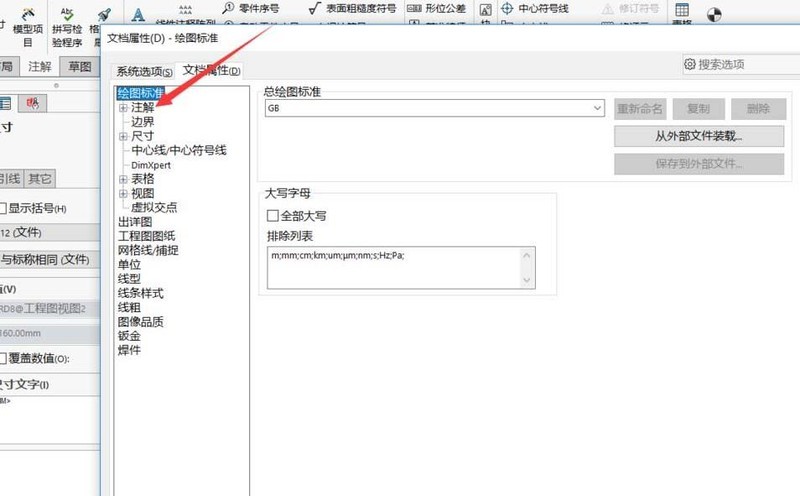
异常处理专区:
| 常见报错 | 解决方法 ||--------------------------|-----------------------------------------------------------------------------------------------|| 单位显示未切换 | 1. 确认单位显示是否已切换为MMGS。2. 检查图形区域右下角单位显示。 || 永久修复无效 | 1. 确认文档属性设置中单位系统设置为MMGS。2. 检查默认模板是否包含MMGS设置。 || 输入数值显示错误 | 1. 确认单位系统为MMGS。2. 检查输入数值时是否使用了正确单位。 |
总结与延伸:
 技术文档
技术文档
 推荐好文
推荐好文





 155-2731-8020




