


软件

产品


在繁忙的制造业公司里,每天都会有新面孔加入我们的团队,他们带着满腔热情和好奇心,准备在这个充满挑战和机遇的领域大展拳脚。其中,建模工作是一项基础而关键的技能,对于新人来说,从零开始学习如何高效地使用SolidWorks进行产品设计,无疑是一个不小的挑战。
想象一下,一个新人初涉建模领域,面对一个简单的零件,他们可能会花费10分钟的时间去拉伸,而实际上,如果掌握了正确的技巧,这个过程只需30秒就能轻松完成。下面,就让我为大家详细解析如何在SolidWorks中提升建模效率,让你成为职场中的建模高手。
在新建零件时,设置自定义模板是一个提高效率的绝佳方法。这样,你就不必每次都重复选择单位,节省了大量时间。以下是如何操作的:
在绘制草图时,使用自动约束可以快速锁定图形的位置,避免不必要的调整。这个功能在SolidWorks的不同版本中都有,但使用方法可能略有差异。
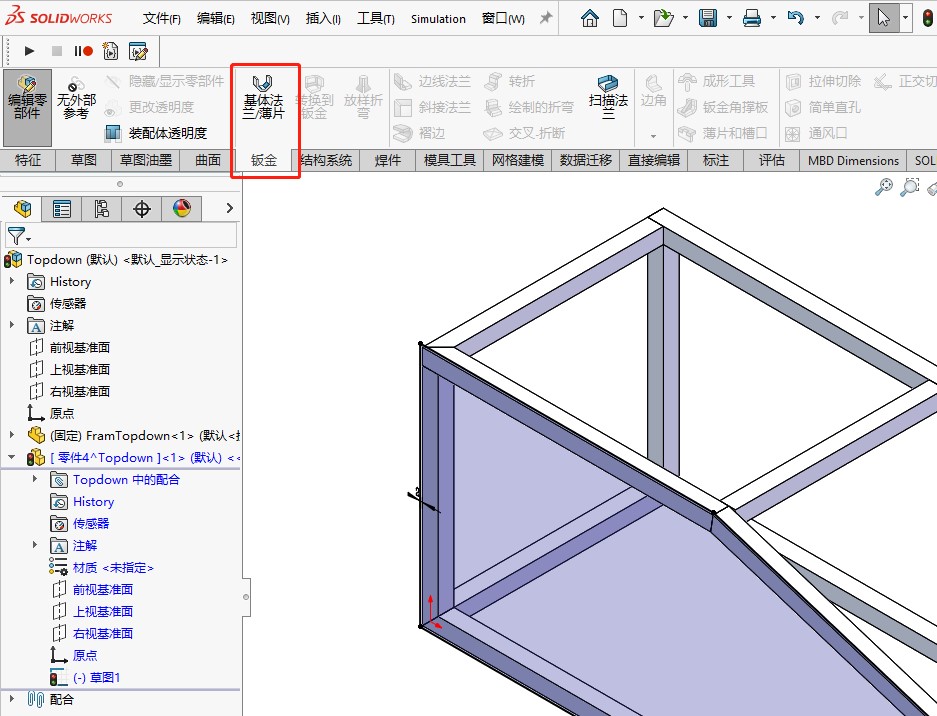
在拉伸过程中,一个常见的错误是草图没有封闭。这会导致后续做装配体时出现大量报错,严重耽误整个项目进度。因此,务必确保草图在拉伸前是封闭的。
需要注意的是,不同的SolidWorks版本和操作系统环境可能会对上述操作产生一些影响。例如,在某些版本中,你可能需要通过“文件”>“设置”来调整单位,而不是“工具”>“选项”。
在进行建模操作时,请确保遵守公司安全与合规政策。例如,在使用拔模功能时,要确保拔模角度符合实际生产需求,避免因角度过大或过小导致产品缺陷。
为了进一步提升建模效率,以下是一些实用的工具和官方资源推荐:
通过以上技巧和经验分享,相信你已经在SolidWorks建模的道路上迈出了坚实的一步。不断实践和探索,你将成为职场中的建模高手,为公司的产品设计和制造贡献自己的力量。
 技术文档
技术文档
 推荐好文
推荐好文





 155-2731-8020




