掌握SolidWorks建模精髓,等同于解锁高效设计之道。以下,我们将深入探讨如何通过一系列技巧,大幅提升建模效率并规避常见错误。
建模效率提升之道
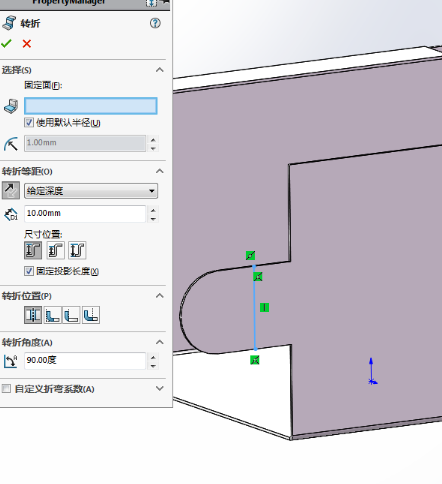
- 核心逻辑掌握:熟悉SolidWorks的尺寸修改逻辑,是你成功一半的基石。无论是3D模型还是2D工程图,尺寸修改的本质都是数值调整。
- 尺寸调整步骤解析:
- 3D模型尺寸调整:直接双击尺寸数值,弹出对话框后输入新值,按确认即可。利用快捷键Ctrl+B刷新模型,确保形状更新到位。
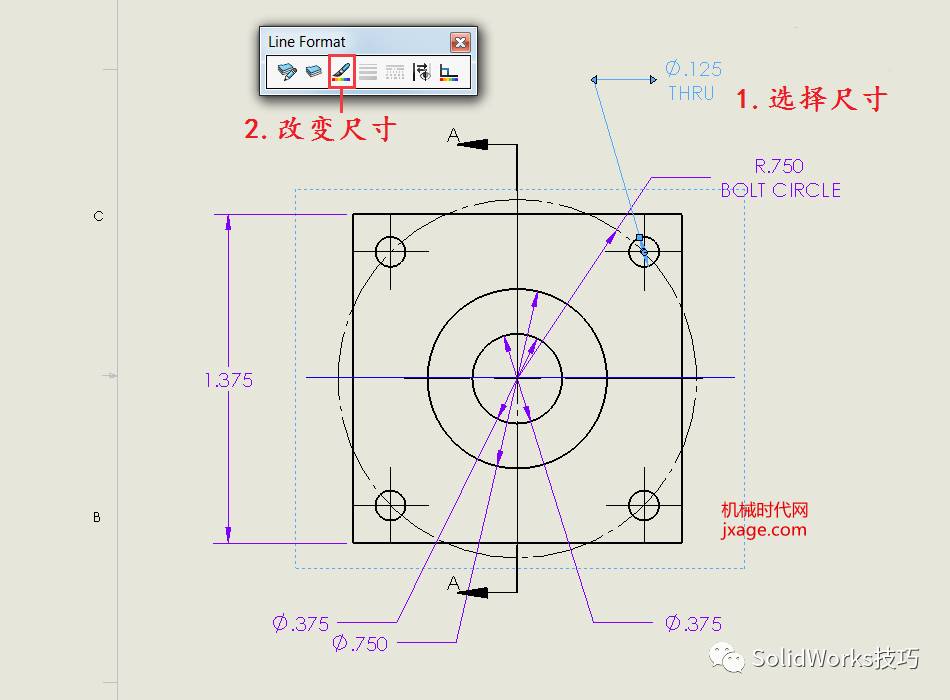
- 2D工程图尺寸调整:双击尺寸标注,勾选“覆盖数值”后输入新数值,此操作仅更新标注,不影响3D模型。
- 同步修改:若需调整2D工程图大小,则必须返回3D模型修改,标注会自动同步更新。
- 高效快捷键运用:
- 利用快捷键S调出快捷栏,快速找到拉伸等命令,大幅提升操作效率。
- 高阶参数解析:
- 成形到下一面:适用于复杂模型中,将特征成形至相邻面,提高建模准确性。
- 成形到一顶点:用于模型细化阶段,精确控制特征与顶点的位置关系。
避坑指南
- 草图不封闭排查:使用“检查草图合法性”工具,迅速定位问题并修正草图。
- 基准面选择错误应对:基准面选择错误会导致建模失败,快速更改基准面是关键。在设计树中,选中错误基准面后,右键点击并选择“更改基准面”。
效率口诀:尺寸调整要灵活,双击数值修改速。快捷键助效率升,模型更新Ctrl+B。草图合法检查勤,基准面选要准确。成形技巧用得好,设计细节更精致。
关联问题延伸与实用工具推荐
- 临时救急与平替方案:对于急需交差的项目,掌握尺寸调整技巧能临时救急。
- 可能遇到的相关问题:建模过程中可能还会遇到尺寸同步错误、草图问题等。
- 工具/资源推荐:使用SolidWorks官方提供的在线教程、视频以及辅助工具,如设计检查器,帮助提高建模效率和准确性。
通过以上技巧和工具,您将能够在SolidWorks建模的道路上更加得心应手,高效避免常见错误。