一、SolidWorks总提示内存低?排查与解决之道
你是否遇到过频繁提示内存不足的情况?这可不是闹着玩的,搞不好你的设计工作就要中断了。别急,让我这个经验丰富的技术博主带你一步步排查和解决这个棘手的问题。
1.1 判断是否为Electrical电气插件误报
典型特征:当你刚勾选了Electrical电气插件,软件突然崩溃,任务管理器显示内存占用很低,你尝试重装软件、调整虚拟内存,但都无济于事。
真实原因:SQL LocalDB数据库组件缺失或版本不匹配,导致软件误判为“内存耗尽”。
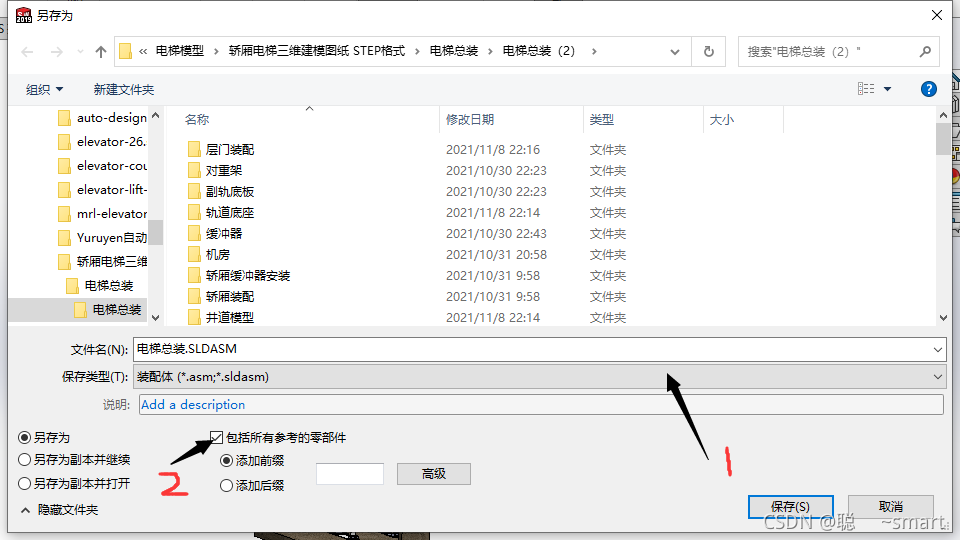
解决方法:
- 卸载旧组件:你需要卸载所有带有"SQL LocalDB"或"SQL Compact"的旧组件,重启电脑。
- 安装LocalDB:安装SQL Server 2022 LocalDB(SW2025必需)或SSMS套装。
- 调整兼容性:右键点击SLDWORKS.exe,选择“属性”,在“兼容性”标签页中勾选“以管理员身份运行”和“禁用全屏优化”。
- 设置系统选项:打开SolidWorks,点击“工具”→“选项”→“系统选项”→“高级”,勾选“禁用内存泄漏检测”,取消“启用大内存感知”。
二、真实内存不足的优化方案
如果你的SolidWorks确实是内存资源不足,我们从以下几个方面进行优化:

2.1 增加物理内存
官方推荐:至少16GB起步,处理大型装配体32GB或64GB。
2.2 调整虚拟内存
- 取消自动管理:右键点击“此电脑”,选择“属性”,点击“高级系统设置”,在“高级”标签页中点击“性能”→“设置”→“高级”→“虚拟内存”→“更改”。
- 自定义大小:取消“自动管理”,选择SolidWorks安装盘,自定义大小为物理内存的1.5-2倍(16GB内存设为24000-32000MB)。
- 设置初始值和最大值:将初始值和最大值设为一致,确定后重启电脑。
2.3 修改GDI句柄限制(注册表)
- 打开注册表编辑器:按下Win+R,输入regedit,找到HKEYLOCALMACHINE\SOFTWARE\Microsoft\Windows NT\CurrentVersion\Windows。
- 修改GDIProcessHandleQuota:将其修改为16384(十六进制)。
- 修改USERProcessHandleQuota:将其修改为10000-18000(十进制)。
- 重启电脑:修改后重启电脑,使设置生效。
三、避坑提醒与新手技巧
3.1 避坑提醒
- Electrical插件报错时:不要盲目增加内存或更换显卡驱动,要修复数据库组件。
- 虚拟内存:将虚拟内存设在固态硬盘上,因为机械硬盘会拖慢速度。
- 修改注册表前备份:在修改注册表前,请务必备份,以免操作错误影响系统稳定性。
3.2 新手专属小技巧
- 优化文件保存格式:尽量使用SLDPRT格式保存文件,因为它对内存的使用更加高效。
- 合理设置视图:在浏览模型时,不要打开过多的视图,这会占用大量内存。
- 定期清理缓存:定期清理SolidWorks的缓存文件,释放内存资源。
上面步骤和技巧,你已经能够轻松应对SolidWorks内存不足的问题了。记得,遇到问题不要慌,一步一步来,总能找到解决办法。祝你在SolidWorks的世界里游刃有余!