


软件

产品


新人们常常对设计软件的操作感到困惑。就拿拉伸功能初学者往往需要花费10分钟的时间来拉伸一个看似简单的零件。但如果你掌握了正确的技巧,这个过程缩短到30秒。我将一步步教大家如何提升建模效率,避免踩坑,并分享一些高手进阶的技巧。
一位新员工小张刚进入公司,面对一个简单的拉伸设计任务。他不知道如何快速完成,花了很多时间在摸索上。如果你是小张,你会怎么做?
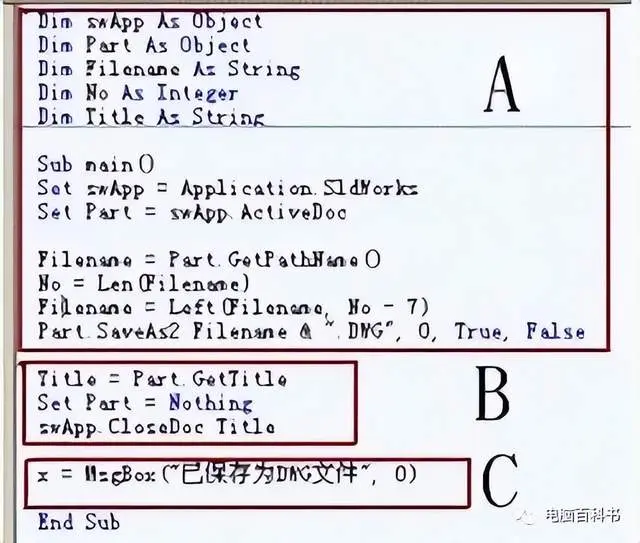
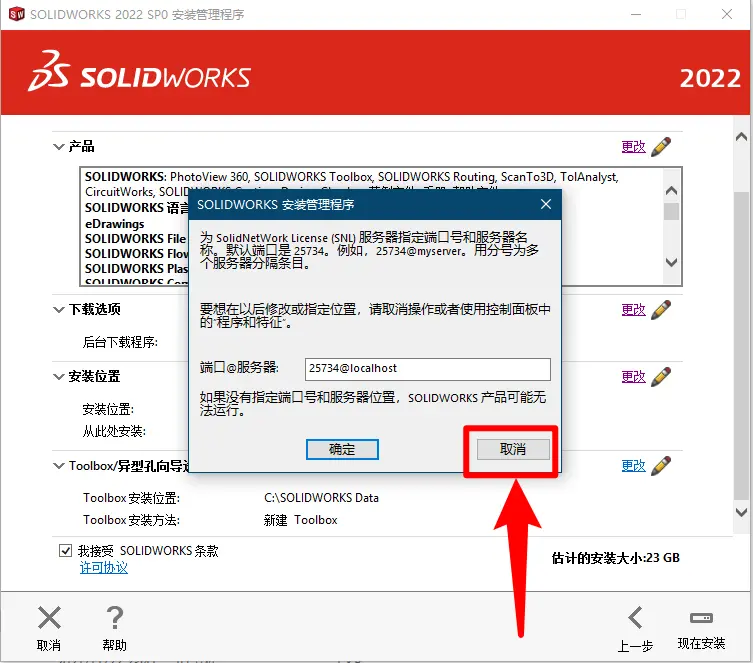
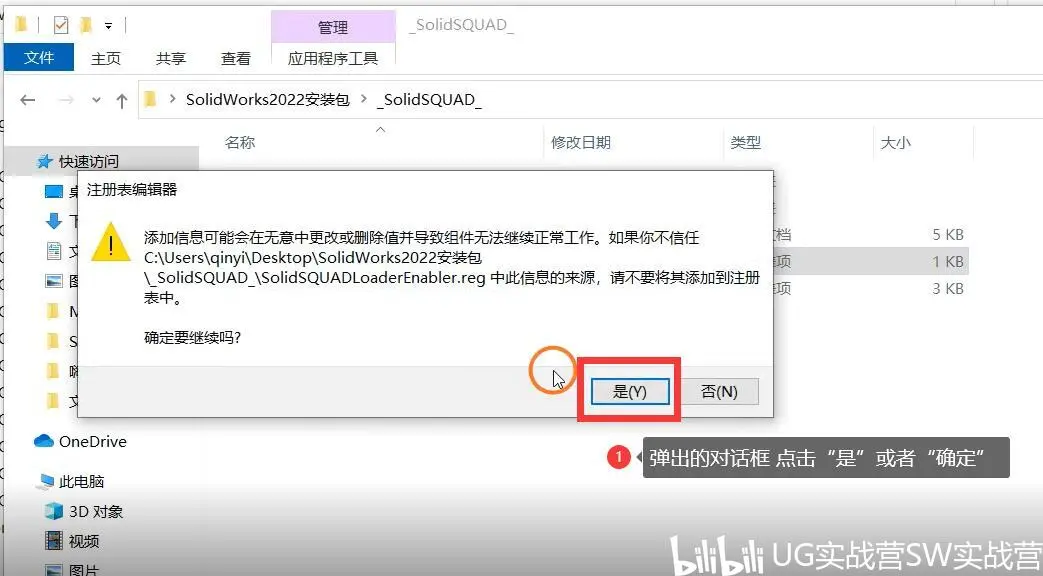
SolidWorks中的“另存为”操作,本质上是创建一个新的文件副本,而不是直接重命名。做的好处是,原文件不会受到任何改动的影响。如果你需要重命名已保存的文件,使用SolidWorks Explorer或“另存为”时直接改名,以避免引用关系断开的问题。
掌握正确的操作技巧和避免常见错误,让你在建模过程中事半功倍。这些分享能够帮助你在职场中更高效地完成工作。
 技术文档
技术文档
 推荐好文
推荐好文





 155-2731-8020




