


软件

产品


我每天都要面对各种产品设计挑战。我想和大家分享两个关于SolidWorks操作中不为人知的隐藏用法,这些用法能帮助我们解决那些让人头疼的3D模型消失问题。
你正在为一个复杂的装配体进行设计,一切看起来都很顺利。突然,你执行了一个旋转操作,结果发现3D模型竟然消失了!这可真是让人摸不着头脑。这种情况并不少见,下面我将揭秘这个问题的根源,并提供一些实用的解决办法。
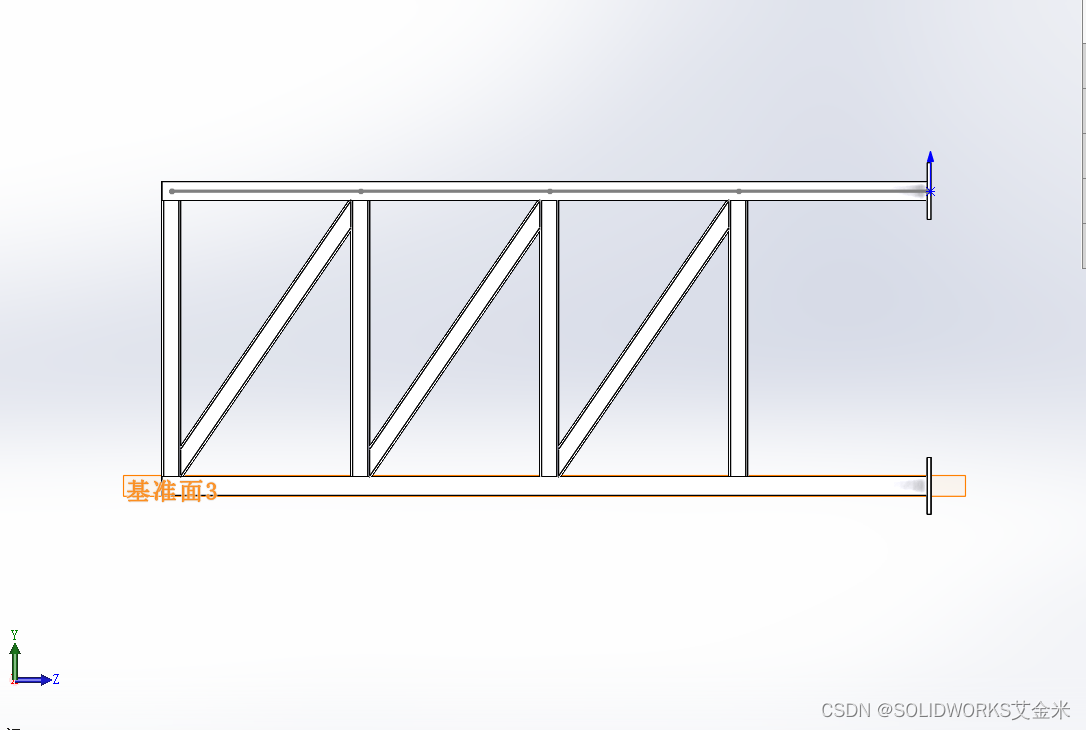
为了防止类似问题发生,以下是一些:
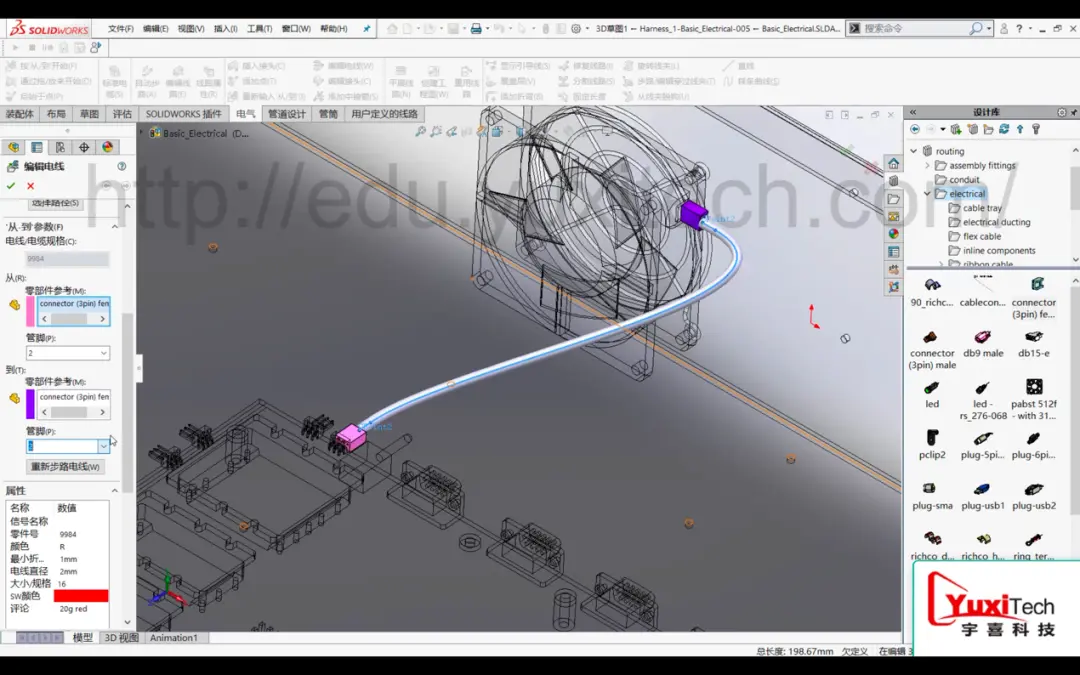
很多人在遇到模型消失的问题时,会盲目地尝试各种方法,比如重新导入模型或者删除所有零件重新开始。这些方法不仅耗时费力,而且导致数据丢失。正确的做法是先分析问题原因,有针对性地解决问题。
在深入探讨这些问题之前,你需要了解一些基本概念,比如装配体、零件、设计树以及原点约束等。
上面分享,你能更好地应对SolidWorks中模型消失的问题。遇到问题时,冷静分析,有针对性地解决问题,才能提高工作效率,减少不必要的麻烦。
 技术文档
技术文档
 推荐好文
推荐好文





 155-2731-8020




