


软件

产品


我每天都会接触到各种各样的产品设计任务。SolidWorks已经成为许多工程师的得力助手。关于SolidWorks的操作和技巧,却往往隐藏着一些鲜为人知的用法。我就要和大家分享两个的隐藏用法,帮助大家更好地利用SolidWorks。
让我们来谈谈SolidWorks的草图功能。草图是SolidWorks设计的基础,但很多人不知道,草图中的“智能尺寸”功能其实有着非常实用的隐藏用法。所谓“智能尺寸”,就是指SolidWorks会自动识别并标注出尺寸,如长度、角度等。这个功能看似普通,但它的实际应用却非常广泛。
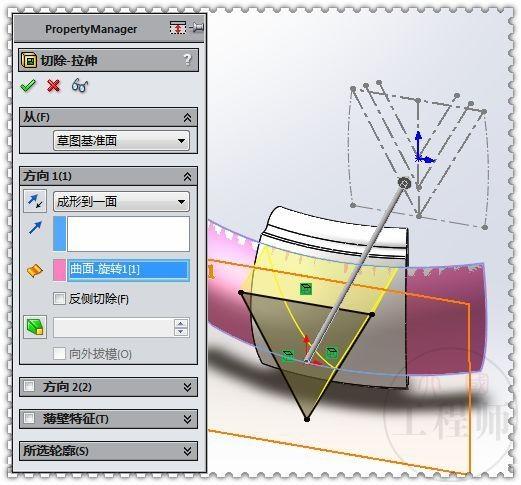
解决方案:在绘制草图时,开启“智能尺寸”功能,让设计过程更加高效。当你绘制一个矩形时,SolidWorks会自动标注出其长度和宽度,你就直接在草图上调整尺寸,而不必回到属性栏进行修改。这种快速调整尺寸的方法,在设计初期,节省大量时间。
版本差异/适用边界:需要注意的是,“智能尺寸”功能在SolidWorks的不同版本中有所差异。在较新版本的SolidWorks中,这个功能更加完善,而在早期版本中,需要手动添加尺寸标注。
前置知识铺垫:在开始使用“智能尺寸”功能之前,你需要先了解草图的基本概念,包括草图工具、约束、尺寸标注等。
工具/资源推荐:SolidWorks官方提供了丰富的学习资源,包括基础教程和高级课程。你访问SolidWorks中文学习资源网站,查看相关教程。
我要分享的第二个隐藏用法是关于SolidWorks的装配功能。在装配过程中,我们经常会遇到需要调整组件位置的情况。而SolidWorks的“装配体爆炸图”功能,就是解决这个问题的利器。
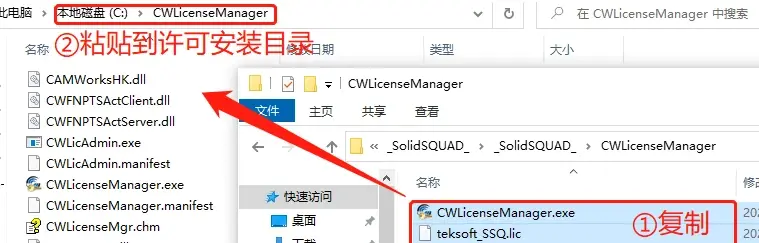
解决方案:在装配体中,你创建爆炸图来直观地展示组件的装配关系。在调整组件位置时,你清楚地看到每个组件的相对位置,更加高效地进行设计。
版本差异/适用边界:与“智能尺寸”类似,“装配体爆炸图”功能在不同版本的SolidWorks中也有所不同。在较新版本中,这个功能更加灵活,支持更多的爆炸图样式和动画效果。
前置知识铺垫:在尝试使用“装配体爆炸图”功能之前,你需要了解装配体的基本概念,包括组件的装配、约束、爆炸图等。
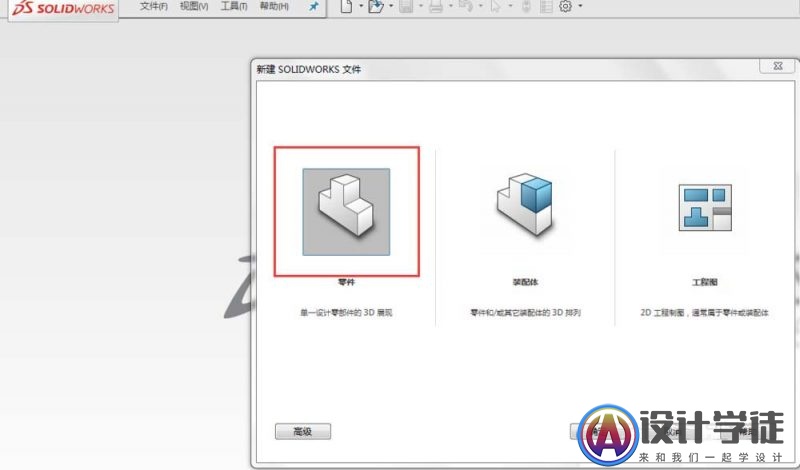
工具/资源推荐:关于SolidWorks的装配功能,官方提供了丰富的学习资源。你访问SolidWorks中文学习资源网站,或者参考一些专业的装配教程。
总结起来,SolidWorks其隐藏用法还有很多。掌握这些技巧,我们更加高效地完成设计任务。我分享的这两个隐藏用法,能够帮助你更好地利用SolidWorks。不断学习和实践,是成为一名优秀工程师的关键。
 技术文档
技术文档
 推荐好文
推荐好文





 155-2731-8020




