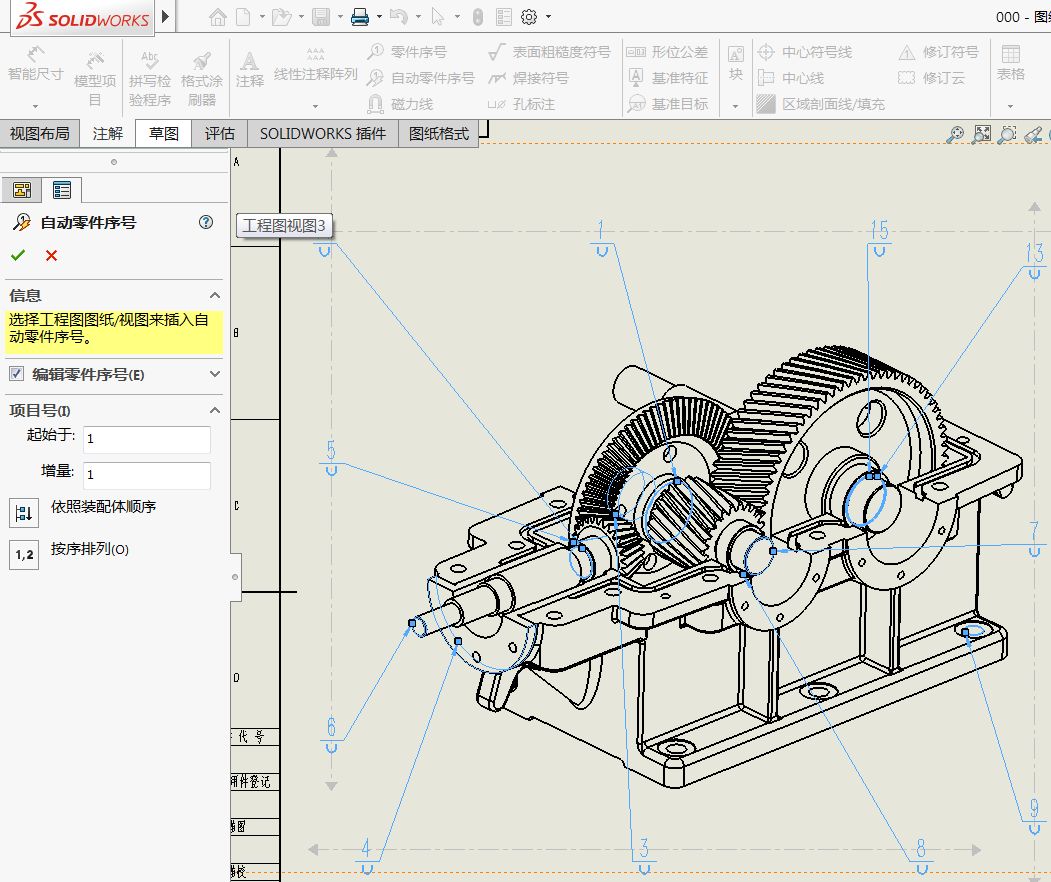
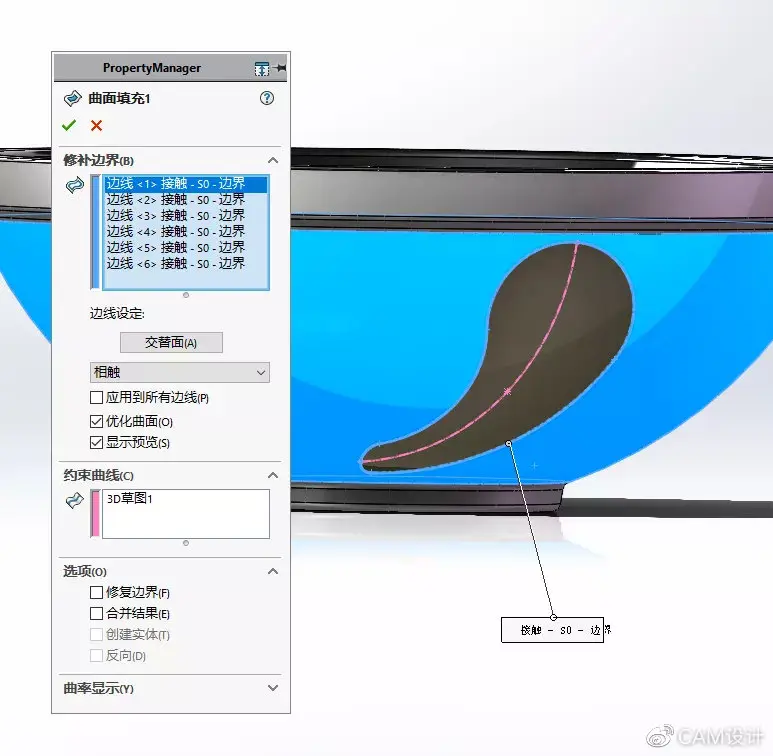
应用场景导入
SolidWorks是一款广泛应用于机械设计、工业设计、航空航天、汽车制造等领域的3D CAD软件。这里将详细介绍SolidWorks 2021的安装过程,帮助用户顺利完成软件的安装与激活,确保设计工作的顺利进行。
安装步骤详解
📥 去哪下安装包
操作原理:SolidWorks客户门户下载安装包,确保获取到官方提供的最新版本。
常见误操作:用户忘记登录客户门户,或者未仔细阅读许可协议。
选择对比:
- 选A:登录客户门户,使用邮箱或序列号下载安装包。
- 选B:尝试非官方渠道下载安装包,存在安全风险。
操作步骤:
- 打开浏览器,访问SolidWorks客户门户。
- 使用邮箱或序列号登录。
- 进入“下载和更新”部分,查找SolidWorks 2021版本及Service Pack。
- 接受许可协议,点击“下载”。
🛠️ 安装步骤有啥
操作原理:运行安装文件,提示完成安装过程。
常见误操作:在安装过程中断开网络连接,或者未以管理员权限运行安装程序。
选择对比:
- 选A:确保网络连接稳定,以管理员权限运行安装程序。
- 选B:在网络不稳定的情况下运行安装程序,导致安装失败。
操作步骤:
- 在下载目录中找到setup.exe文件。
- 双击setup.exe,确保电脑有管理员权限。
- 程序会自动检查缺失文件,并开始安装。
特殊情况处理:若无法访问客户门户,请联系增值经销商获取DVD介质进行安装。
🔑 许可证咋激活
操作原理:启动SolidWorks后激活许可,确保软件授权正常。
常见误操作:激活过程中断开网络连接,或者未正确输入许可证信息。
选择对比:
- 选A:启动SolidWorks后,在主菜单查看已安装产品列表确认状态。
- 选B:不检查许可证状态,导致软件无法正常使用。
操作步骤:
- 启动SolidWorks。
- 在主菜单查看已安装产品列表,确认SolidWorks 2021已安装。
- 开始菜单中的许可证管理器查看正在使用的许可证情况。
- 确保授权正常,如需重新激活,请提示操作。
常见误区/翻车实录
- 误区:用户误以为非官方渠道下载的安装包是最新版本。
解决办法:始终SolidWorks客户门户下载安装包,确保获取官方最新版本。
- 误区:用户未以管理员权限运行安装程序,导致安装失败。
解决办法:在安装前确保电脑有管理员权限。
工具/资源推荐
- 官方下载地址:https://www.solidworks.com/
- 官方论坛:https://forum.solidworks.com/
- 官方教程:https://www.solidworks.com/support/training/
延伸思考
你是否遇到过其他问题?分享你的经验和解决方案,让我们一起探讨如何更好地使用SolidWorks。