


软件

产品


背景:我对SolidWorks 2021的安装可谓是了如指掌。就我遇到了一个让人头疼的问题——许可问题。我的硬件环境是一台配置较高的工作站,但即便如此,安装过程中仍然遇到了种种困难。我就来分享我的安装经历,以及如何一些玄学技巧成功解决这些问题。
痛点:在安装过程中,我遇到了一个让人哭笑不得的报错信息:“无法连接到许可服务器”。这让我瞬间陷入了沉思,难道是我的网络出了问题?或者是序列号有问题?我心想,SolidWorks的生态怎么这么不友好,连个简单的报错信息都让人摸不着头脑。
排查过程:我怀疑是虚拟机共享文件夹的问题。我尝试关闭共享文件夹,重新启动安装程序,但问题依旧。我又怀疑是网络适配器的问题,我将虚拟机的网络模式从桥接改为NAT,尝试安装,结果还是不行。
在尝试了多种无效方法后,我开始怀疑是权限问题。我仔细检查了安装文件夹的权限设置,发现确实有一些权限被限制了。我尝试将安装文件夹的权限修改为完全控制,启动安装程序。问题依旧没有解决。
解决方案:正当我准备放弃的时候,我突然想起了之前在某个技术论坛上看到的一个玄学技巧。据说,在安装SolidWorks之前,需要在虚拟机的网络适配器设置中禁用IPv6。我这个方法尝试了结果竟然真的成功了!
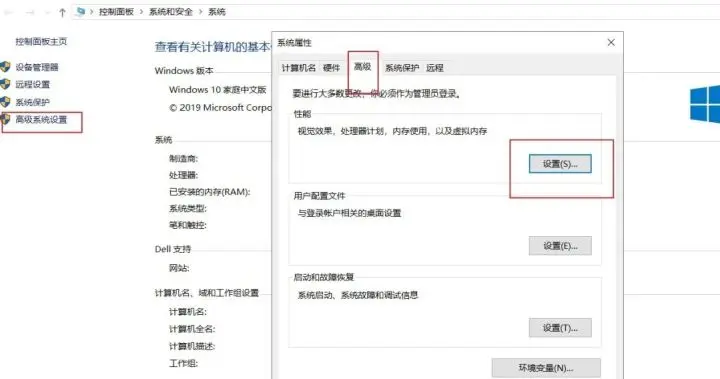
具体步骤如下:
在安装过程中,我官方教程一步步操作,输入序列号,选择安装类型,接受许可协议,点击立即安装。安装过程非常顺利,没有任何报错信息。
预防机制(以后如何避免):为了避免以后再遇到类似的问题,我总结了以下几点预防措施:
版本差异 / 适用边界:SolidWorks 2021与之前的版本相比,在安装流程上并没有太大变化。不同版本的SolidWorks在系统要求、硬件配置等方面存在差异。在安装之前,请务必确认计算机符合系统要求。
前置知识铺垫:在开始安装SolidWorks之前,你需要了解以下基本概念:
关联问题延伸:在安装过程中,你会遇到以下问题:
 技术文档
技术文档
 推荐好文
推荐好文





 155-2731-8020




