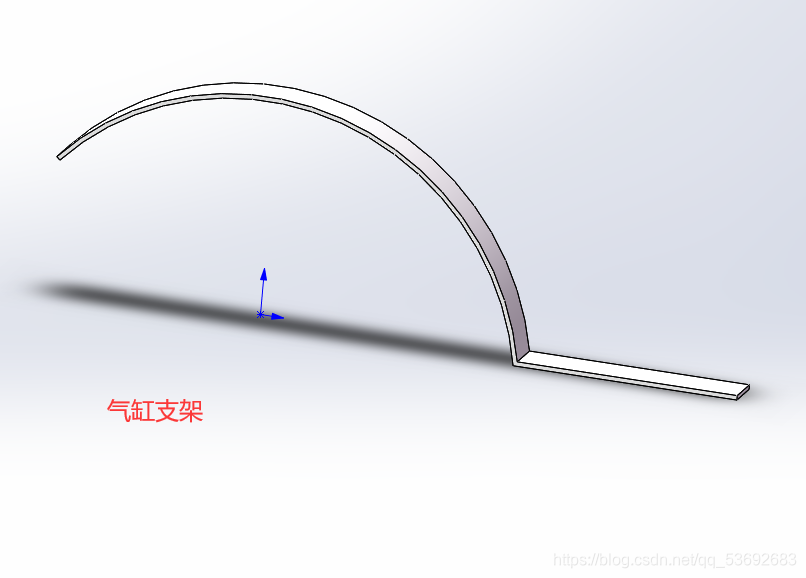
我手里管着20多台老办公电脑,天天和各种版本的软件打交道。是SolidWorks,这软件里的坑,踩过的都能写满一本笔记本了。今天我就来给大家聊聊SolidWorks的一个常见问题:怎么把实体转成零件,还有打开别人传来的装配图时遇到的“零件缺失、显示空白或设计树带黄叹号”的问题。
原因分析
为什么会呢?主要就是两个原因:
- 路径断裂或未收到完整零件包:这就像你收到一个快递,发现少了个零件,组装不起来了。
- 版本兼容问题:就像用老式手机打新电话,就打不通了。
常见误区 / 翻车实录
很多新手朋友会觉得,这个零件怎么不见了,是不是我的电脑有问题?或者觉得是软件的问题。这往往是因为文件本身就有问题。
关联问题延伸
大概率还会遇到哪些相关问题?比如文件损坏、无法打开等。这些问题其实都是基于文件本身的问题。
工具/资源推荐
- SolidWorks官方教程:SolidWorks官网有很多免费教程,帮助你更好地了解软件。
- Pack and Go工具:这个工具帮助你打包整个装配体,确保所有文件都齐全。
报错紧急场景
有一次,我们公司接到一个客户传来的装配图,打开一看,设计树里全是黄叹号,根本无法编辑。当时我心急如焚,因为客户催得很紧。
根治步骤
我就来一步步教大家怎么解决这个问题。
- 确认是否收到完整文件:
- 打开文件,点击“文件”菜单,选择“Pack and Go”。
- 确保所有零件和子装配体都被打包了。
- 若已收到 .sldasm 但缺件:
- 在SolidWorks中打开装配图,按Ctrl+Tab切换到FeatureManager设计树。
- 右键点击带黄叹号的组件,选择“替换文件”或“查找相关文件”。
- 手动定位你本地对应的零件。
- 版本兼容问题:
- 高版本(如2025)打开低版本文件,但反之不行。
- 若对方用新版保存,你用旧版无法编辑,可要求对方另存为STEP (.stp)、IGES (.igs)等中性格式。
- 非SolidWorks格式:
- 用“文件”菜单中的“打开”功能选择文件。
- 确保3D Interconnect已启用。
- 拖入或打开后,SolidWorks会自动创建“虚拟装配体”。
- 打开后黑屏/无响应:
- 检查是否所有组件被压缩。
- 右键点击装配体名称,选择“全部还原”。
- 清理临时缓存(%temp%下删swx_*.tmp)。
上面步骤,大家都能解决SolidWorks中零件缺失、显示空白或设计树带黄叹号的问题。一定要确保文件完整,并且注意版本兼容。我的经验能帮到大家!