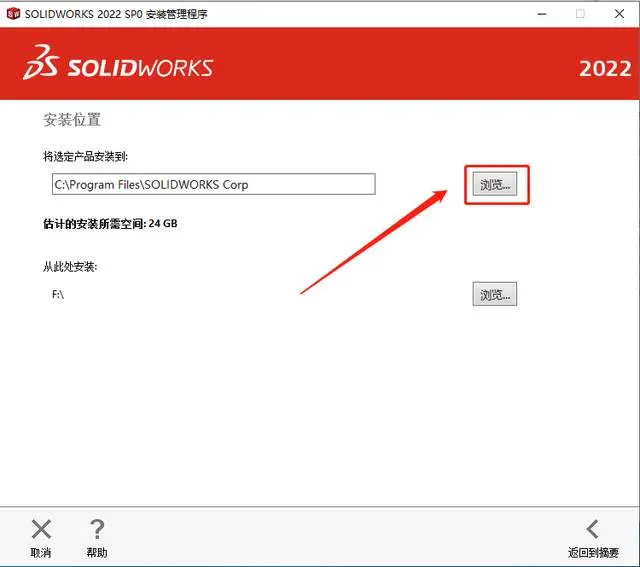
故障场景与适用环境:当用户在尝试安装SolidWorks软件时,如果遇到可执行文件未成功安装的问题,本操作手册将提供解决方案。此手册适用于所有版本的SolidWorks软件,在Windows操作系统下进行安装时。
操作前置检查:
- 确保用户具有管理员权限。
- 确认计算机已连接到互联网。
- 确保所有安装文件完整无损坏。
- 检查计算机硬件配置是否满足SolidWorks的最低要求。
核心执行步骤:
- 彻底卸载旧版本SolidWorks:
- 打开“控制面板”。
- 点击“程序”。
- 选择“程序和功能”。
- 找到SolidWorks条目,点击“卸载”。
- 提示完成卸载过程。
- 结束所有SolidWorks相关进程:
- 按下Ctrl+Alt+Del打开任务管理器。
- 切换到“进程”选项卡。
- 找到SLDWORKS.exe、SWBoengine.exe、SWVBAServer.exe等进程,并点击“结束任务”。
- 临时关闭杀毒和加密软件:
- 关闭安全软件,确保无干扰。
- 以管理员身份运行安装程序:
- 双击原始安装介质中的“sldIM.exe”或“solidworks.msi”。
- 如果提示权限不足,右键点击安装文件,选择“以管理员身份运行”。
- 使用安装管理程序修复:
- 打开“控制面板”。
- 点击“程序”。
- 选择“程序和功能”。
- 找到SolidWorks条目,点击“更改”。
- 点击“修复您的安装”。
- 重启计算机后重新安装:
- 关闭所有程序,重启计算机。
- 重新运行安装程序。
预期正常反馈:
- 安装程序正常启动并显示安装界面。
- 安装过程中无错误提示。
- 安装完成后,SolidWorks启动正常。
常见报错与排查:
- 报错代码:错误代码126(文件未找到)。
- 排查思路:检查安装文件是否完整。
- 解决指令:重新下载安装文件,并确保文件无损坏。
- 报错代码:错误代码1314(安装程序无法访问文件)。
- 排查思路:检查用户权限。
- 解决指令:以管理员身份运行安装程序。
- 报错代码:错误代码1603(安装过程中发生错误)。
- 排查思路:检查系统环境是否满足要求。
- 解决指令:确认计算机硬件配置满足SolidWorks的最低要求,并尝试重新安装。
避坑指南:
- 警告符号:确保所有安装文件完整无损坏。
- 警告符号:以管理员身份运行安装程序。
- 警告符号:检查系统环境是否满足要求。
写作约束:作为资深技术工程师,以下是用口语化、直接、干脆的方式指导徒弟解决SolidWorks安装问题的技术操作手册。
故障场景与适用环境:当你在安装SolidWorks时,发现可执行文件安装失败,那你就需要下面的步骤来操作了。这个方法适用于所有版本的SolidWorks,只要是在Windows系统下安装都适用。
操作前置检查:你得确认自己有管理员权限,检查电脑联网了没有,安装文件得是完好的,硬件配置也要符合SolidWorks的要求。
核心执行步骤:
- 彻底卸载旧版本SolidWorks:
- 打开控制面板,找到程序,是程序和功能。
- 找到SolidWorks,点击卸载,提示操作。
- 结束所有SolidWorks相关进程:
- 按下Ctrl+Alt+Del,打开任务管理器。
- 在进程里找到SLDWORKS.exe、SWBoengine.exe、SWVBAServer.exe等,结束这些进程。
- 关闭杀毒和加密软件:
- 关闭安全软件,别让它干扰安装。
- 以管理员身份运行安装程序:
- 双击安装文件,如果提示权限不足,就右键点击,选择以管理员身份运行。
- 使用安装管理程序修复:
- 打开控制面板,找到程序,是程序和功能。
- 找到SolidWorks,点击更改,点击修复您的安装。
- 重启电脑后重新安装:
- 关闭所有程序,重启电脑。
- 重新运行安装程序。
预期正常反馈:安装程序应该能正常启动,没有错误提示,安装完成后,SolidWorks应该能正常启动。
常见报错与排查:
- 错误代码126(文件未找到):
- 检查安装文件是否完整,重新下载安装文件。
- 错误代码1314(安装程序无法访问文件):
- 确保你有管理员权限,以管理员身份运行安装程序。
- 错误代码1603(安装过程中发生错误):
- 确认电脑硬件配置符合要求,重新安装。
避坑指南:
- 确保安装文件完好。
- 以管理员身份运行安装程序。
- 确认电脑硬件配置符合要求。