SolidWorks 安装失败是常见问题,尤其在 Windows 11 系统或存在旧版本残留时。根据最新公开资料(截至 2026 年 5 月),以下是系统性解决方法,按优先级和适用场景整理:一、通用解决步骤(适用于大多数安装失败情况)
彻底卸载旧版本残留
安装失败常因未完全卸载旧版 SolidWorks 或其组件(如 FlexNet 服务、注册表项)。需执行以下操作:通过 控制面板 > 程序和功能 卸载所有 SolidWorks 相关程序。
删除安装目录(默认为 C:\Program Files\SOLIDWORKS Corp)。
使用 注册表编辑器(regedit) 删除以下路径下的所有 SolidWorks 相关项:HKEY_LOCAL_MACHINE\SOFTWARE\SOLIDWORKS
HKEY_CURRENT_USER\Software\SOLIDWORKS
HKEY_LOCAL_MACHINE\SYSTEM\CurrentControlSet\Services\SolidWorks Flexnet Server(如有)
卸载 SolidWorks FlexNet Server 服务:以管理员身份运行命令提示符,输入:cmd
sc delete "SolidWorks Flexnet Server"
清理安装缓存并重置 Windows Installer
打开管理员命令提示符,依次执行:cmd
msiexec /unregister
msiexec /regserver
关闭安全软件与网络
安装前临时关闭杀毒软件、防火墙,并断开网络连接(防止激活验证干扰)
以管理员身份运行安装程序
右键点击 setup.exe,选择 “以管理员身份运行”。
二、针对特定错误的专项修复
提示“VBA7.1 未成功安装”
通常因旧版 VBA 残留冲突。需卸载所有 Microsoft Visual Basic for Applications 7.1 (x64) 组件:使用官方疑难修复工具(可通过公众号“科德锐SOLIDWORKS”获取)
或手动通过 控制面板 > 程序和功能 卸载相关 VBA 7.1 条目,重启后重装。
提示“Microsoft SQL Server 安装失败”
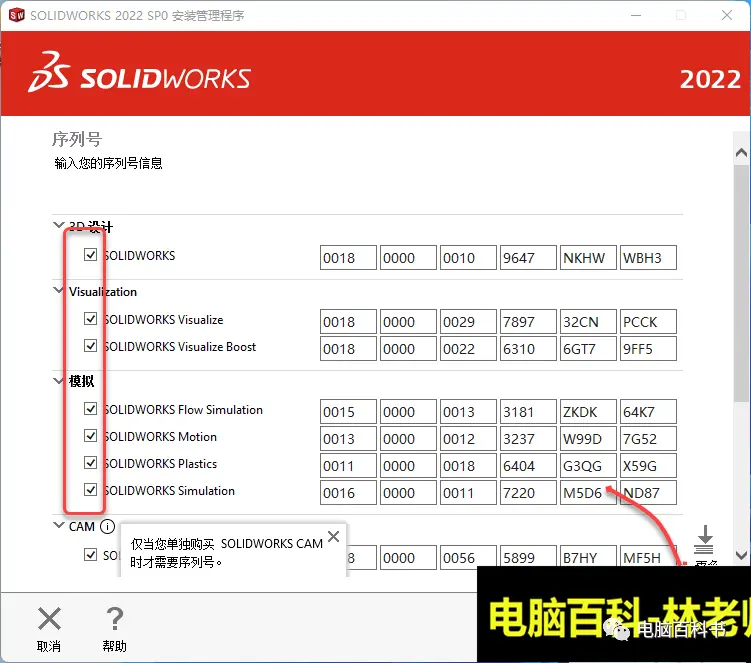
此为 SolidWorks 2026 常见问题,尤其影响 Flow Simulation 等模块:首选方案:手动预装 SQL Server Express 2019(选择默认实例 + 混合验证模式),重启后再运行 SolidWorks 安装
替代方案:若不使用高级模块,可在安装界面取消勾选依赖 SQL Server 的组件(如 Flow Simulation、Composer)
Windows 11 权限问题导致安装失败
临时启用注册表策略以提升权限:按 Win + R,输入 regedit 打开注册表编辑器。
导航至:text
HKEY_LOCAL_MACHINE\SOFTWARE\Policies\Microsoft\Windows\Installer
若无 Installer 项,右键新建项并命名为 Installer。
在右侧新建 DWORD (32 位) 值,命名为 RemappedElevatedProxiesPolicy,数值设为
执行修复安装(见下文)。
安装成功后,将该值改回 0 以恢复默认设置
三、执行修复安装(适用于已部分安装但无法启动的情况)
打开 控制面板 > 程序和功能。
找到已安装的 SolidWorks 版本(如 SOLIDWORKS Design 2022 SP5.0),右键选择 “更改”。
在安装管理器中点击 “修复您的安装”。
仅勾选主产品(如 Standard),取消其他模块以避免冲突。
等待修复完成并重启电脑
四、其他建议
检查系统要求:确保 Windows 10/11 已更新至最新版本,并安装了 .NET Framework 3.5 和 4.x
查看安装日志:日志路径通常为 C:\ProgramData\SolidWorks\InstallationLogs\,搜索关键词如 failed、1603 可定位具体错误
联系官方支持:若上述方法无效,可访问 SolidWorks 官方支持页面 或联系授权转售商
⚠️ 注意:上面方法适用于正版或合法授权安装。若使用非官方安装包(如破解版),可能因签名校验、文件替换等问题导致异常,建议通过正规渠道获取软件。




 技术文档
技术文档
 推荐好文
推荐好文





 155-2731-8020




