


软件

产品


痛点引入:各位SolidWorks的忠实用户,你是否有过的烦恼?大型装配体中,冗余特征层出不穷,加载速度慢得像蜗牛爬,操作起来手忙脚乱,有时候一不小心就把重要特征给“误删”了。别急,今天我要给大家分享一个SolidWorks压缩命令的核心作用,让你在设计路上如虎添翼!
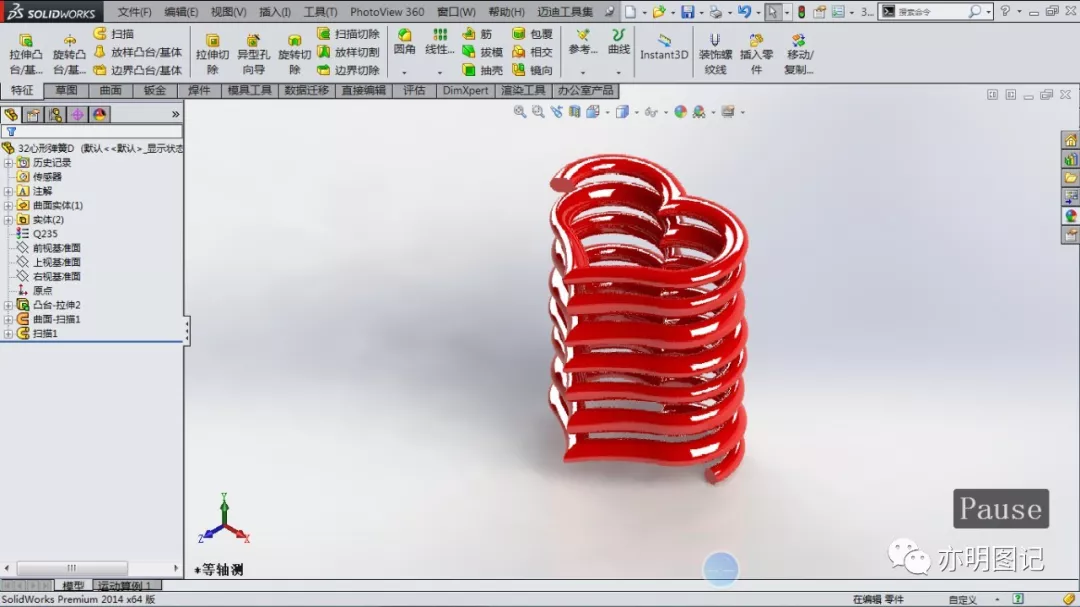
保姆级实操:打开你的SolidWorks,选中你想要压缩的特征或零部件。在特征管理器(FeatureManager)设计树中,找到你选中的特征或零部件,鼠标右键点击,选择“压缩”即可。如果你要压缩的是包含子特征的特征,只需压缩父特征,子特征也会跟着一起压缩。操作简单,只需鼠标一点,键盘敲回车键,就能完成。
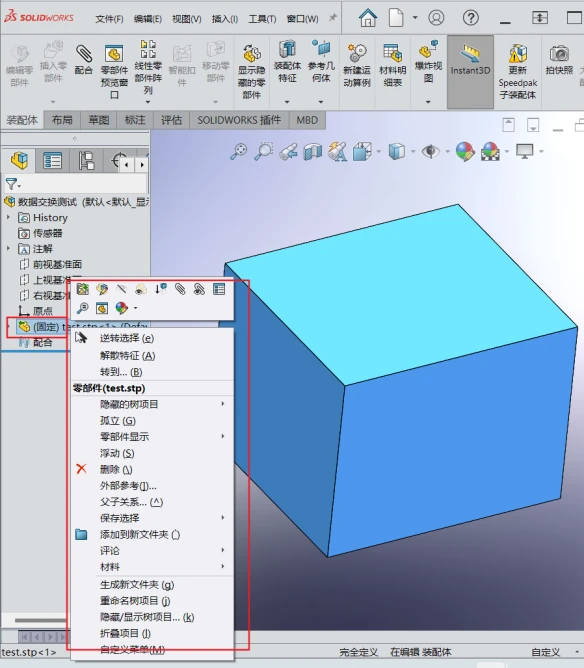
翻车实录:说起来,我在使用SolidWorks的时候也曾经踩过几个坑。记得有一次,我在一个大型装配体中使用压缩命令,结果不小心把一个关键特征也给压缩了。后来发现,原来在压缩前复制该特征,再进行压缩,即使出了问题,也能轻松恢复。
版本差异/进阶:不同版本的SolidWorks在压缩命令的细节上会有所不同,但基本操作是一致的。至于操作完成后的日常维护,定期清理装配体中的冗余特征,避免影响设计效率和系统性能。
SolidWorks的压缩命令就是暂时把特征或零部件从模型中移除但不删除,既能提高设计效率,又能保证模型的完整性。说白了,就是让设计更轻松、更高效!
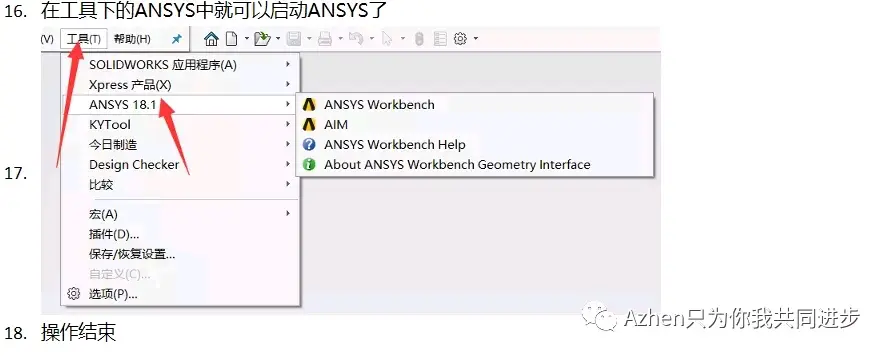
我要提醒大家,千万别在不知道的情况下随意压缩关键特征,以免造成不必要的麻烦。以下是一些压缩命令的具体操作路径,供大家参考:
工具/资源推荐:SolidWorks官方帮助文档(https://www.solidworks.com/support/documentation/)
 技术文档
技术文档
 推荐好文
推荐好文





 155-2731-8020




