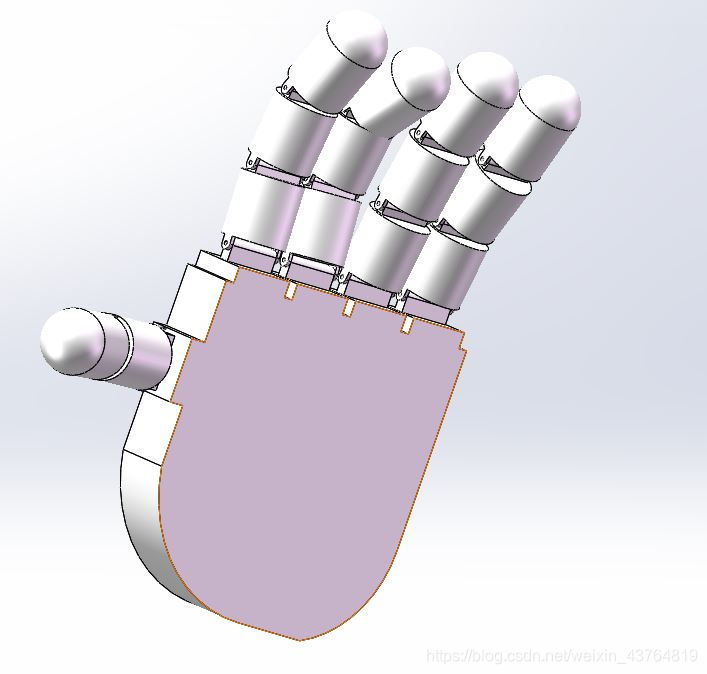
案例背景
计算机辅助设计(CAD)技术的不断发展,SolidWorks 在工业设计领域得到了广泛应用。对于初次接触SolidWorks的用户如何正确安装并使用该软件成为了一个难题。这里将结合实际操作,详细阐述SolidWorks 2016的安装过程,并针对出现的问题进行分析和解决。
准备工作
在执行SolidWorks 2016安装操作前,我们需要做好以下数据和环境准备:
- 系统要求:使用Windows 7/10 64位系统,内存至少4GB(推荐8GB),硬盘预留10GB以上空间。
- 权限获取:确保拥有管理员权限,并提前准备好有效的SolidWorks序列号(需官方或授权渠道获取)。
- 权限设置:安装前暂时关闭杀毒软件和防火墙,避免拦截安装进程;若安装过程中出现连接验证错误,可尝试断开网络连接。
核心操作
以下为SolidWorks 2016的详细安装步骤:
- 启动安装:解压安装包,右键点击setup.exe选择“以管理员身份运行”。
- 选择类型:在安装向导中选择“单机安装(此计算机上)”,点击下一步。
- 输入信息:输入序列号(若注册表已导入自动填充),接受许可条款,可自定义安装路径。
- 完成安装:点击“现在安装”,等待进度条完成(约25-40分钟),按提示重启电脑。
实战演练
以下为一个具体的实战案例:
某公司新入职了一名工业设计师,需要使用SolidWorks进行产品设计和分析。为了帮助该设计师顺利安装并使用SolidWorks,我们以下步骤进行操作:
- 准备工作:确认系统满足要求,获取管理员权限,关闭杀毒软件和防火墙。
- 启动安装:解压安装包,右键点击setup.exe选择“以管理员身份运行”。
- 选择类型:在安装向导中选择“单机安装(此计算机上)”,点击下一步。
- 输入信息:输入序列号,接受许可条款,自定义安装路径。
- 完成安装:点击“现在安装”,等待进度条完成,按提示重启电脑。
- 许可激活:安装完成后启动软件,SolidWorks许可管理工具激活序列号。
- 系统兼容:检查Windows 11系统是否遇到激活工具闪退或卡顿,若出现此类问题,尝试兼容模式运行或检查.NET Framework 3.5服务是否开启。
- 报错处理:若提示“无法连接服务器”,在非官方安装环境下选择“取消”即可继续;若启动崩溃,尝试修复注册表或重新安装。
后置处理
操作完成后,我们需要进行以下检查、导出或优化工作:
- 检查软件功能:启动SolidWorks,检查各项功能是否正常。
- 导出安装日志:将安装过程中的日志文件导出,以便后续分析。
- 优化系统性能:根据实际使用需求,对系统进行优化,提高软件运行速度。
经验总结
在SolidWorks 2016的安装过程中,以下问题最容易翻车:
- 权限不足:未以管理员身份运行安装程序,导致安装失败。
- 杀毒软件拦截:安装过程中,杀毒软件拦截安装进程,导致安装失败。
- 系统兼容性问题:Windows 11系统遇到激活工具闪退或卡顿。
预防机制:
- 在Windows 11系统上,尝试兼容模式运行激活工具,或检查.NET Framework 3.5服务是否开启。