


软件

产品


分享一个我在使用SolidWorks草图约束显示设置时遇到的小插曲,以及我是如何一步步找到解决方案的。
时间回到去年的某个午后,我正在赶一个紧急的项目,需要在SolidWorks中绘制一个复杂的零件草图。当时,我正全神贯注地操作着鼠标,试图将草图中的几何关系约束得完美无缺。突然,我发现了一个问题——草图中的约束符号怎么都不见了!我明明记得之前还能看到那些绿色的、橙色的、青色的线条和符号啊,怎么现在一个都不见了?
我想到的是,是不是我在某个设置中不小心关闭了约束显示。我常规操作,点击了顶部菜单栏的“视图”,选择“隐藏/显示”,发现“草图几何关系”这一项确实是勾选的。那难道是工具栏上的按钮没有按对?
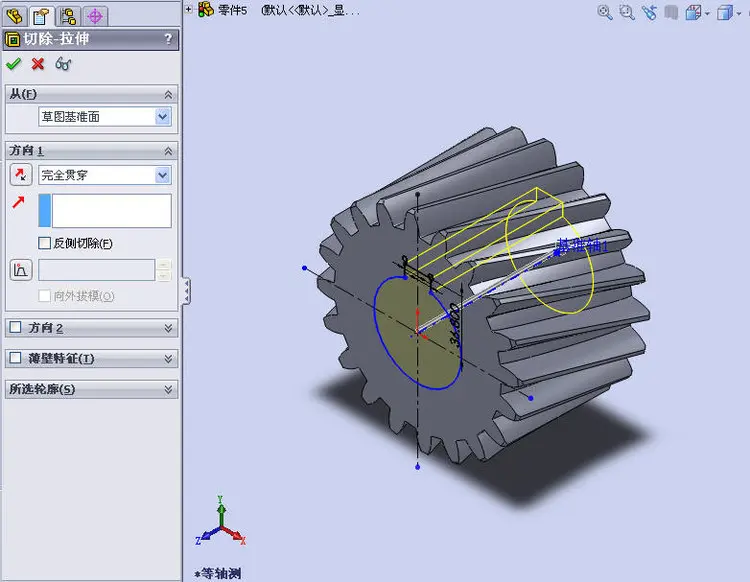
我仔细检查了“尺寸/几何关系”工具栏,发现“显示/删除几何关系”图标也是亮着的,没有问题。那难道是快捷键的问题?我试了几次快捷键,但都无济于事。
我开始怀疑是不是软件出了什么问题。我检查了系统选项,发现“几何关系/捕捉”设置中并没有什么异常。我开始怀疑是不是视图缩放的问题,但放大草图视图后,约束符号依然没有出现。
就在我快要放弃的时候,我突然想起了之前的一个同事曾经提到过,有时候约束符号会因为视图缩放得太小而看不见。我试着将视图放大一些,果然,那些消失的约束符号又重新出现了!
原因分析:为什么会出现的问题呢?这主要是因为我在操作过程中没有注意到视图缩放的问题。在SolidWorks中,如果视图缩放得太小,约束符号会因为尺寸太小而无法显示。而我在一开始就忽略了这一点,导致了我误以为约束显示被关闭了。
前置知识铺垫:在SolidWorks中,草图约束是确保零件设计准确性的关键。了解草图约束的基本概念和显示设置对于提高设计效率至关重要。草图约束包括几何约束和尺寸约束,它们帮助我们快速准确地绘制草图。
关联问题延伸:除了约束显示问题,我们还会遇到约束冲突、约束错误等问题。这些问题会导致草图无法正确绘制,或者设计结果不符合预期。
底层原理与机制科普:SolidWorks的草图约束显示设置是视图控制来实现的。当我们在“视图”菜单中选择“隐藏/显示”时,系统会根据勾选的选项来显示或隐藏草图约束。工具栏按钮和快捷键也用来控制约束显示。
解决方案:在确认了问题原因后,我决定采取以下措施来解决它:
改之前:``// 在视图缩放过小的情况下,约束符号无法显示// 观察到的报错日志片段:无`
改之后:`// 将视图放大,确保约束符号可见// 观察到的报错日志片段:无``
事后反思:这次经历让我深刻地认识到,有时候问题并不像我们想象的那样复杂。在遇到问题时,我们应该先从最简单的原因入手,逐步排查,而不是急于寻找复杂的解决方案。了解软件的基本原理和机制对于解决技术问题也至关重要。
数据支撑:由于这次问题并没有影响到实际的设计结果,没有提供具体的量化对比数据。这次经历,我节省了大量的排查时间,提高了工作效率。
 技术文档
技术文档
 推荐好文
推荐好文





 155-2731-8020




