


软件

产品


我每天都会与SolidWorks这款强大的CAD软件打交道。我想和大家分享两个在SolidWorks中添加结构构件库时,很少有人知道的隐藏用法。这些小技巧不仅能提高工作效率,还能让我们的设计工作更加得心应手。
我们经常会遇到的问题:在SolidWorks中添加结构构件库时,总是感觉操作繁琐,而且容易出错。有时候我们添加了轮廓文件,但新库并没有出现在列表里;又或者,轮廓文件添加到库中后,无法正常显示。
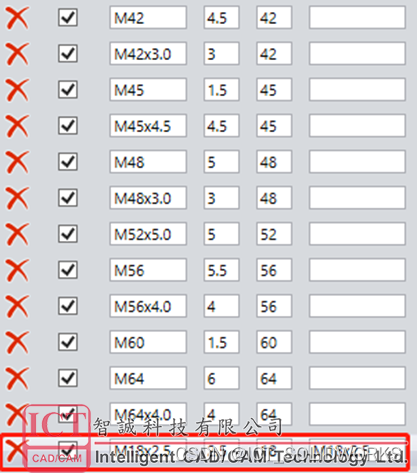
这个小技巧的关键在于,精确设置文件路径,我们确保SolidWorks能够正确识别并加载轮廓文件。

这些细致的操作,我们确保轮廓文件能够正确添加到结构构件库中,避免后续使用时的麻烦。
为了避免在添加结构构件库时遇到问题,我们采取以下预防措施:
需要注意的是,这些技巧在不同版本的SolidWorks中有所不同。在使用时,请根据自己使用的软件版本进行调整。这些技巧适用于所有需要添加结构构件库的场景,无论是个人使用还是团队协作。
 技术文档
技术文档
 推荐好文
推荐好文





 155-2731-8020




