

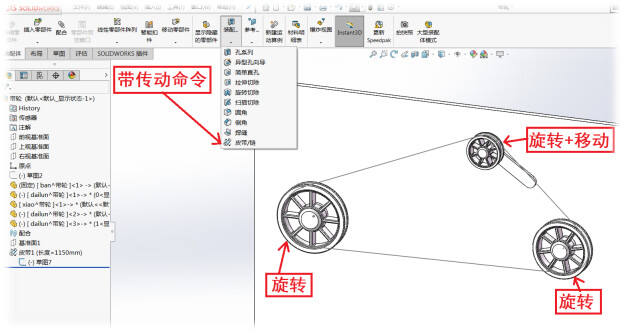

在SolidWorks中增加结构件通常涉及到以下几个步骤:1. 创建新的零件文件打开SolidWorks。
点击“文件”>“新建”>“零件”。
选择一个合适的模板或直接使用默认的“Part-Default.sldprt”。
2. 绘制基本形状使用“草图”工具栏中的工具,如线条、圆、矩形等,绘制结构件的基本形状。
确保在绘制草图时选择合适的平面(通常是XY平面)。
3. 转换为实体完成草图绘制后,切换到“特征”工具栏。
选择“拉伸”、“旋转”或“扫描”等实体特征命令,将草图转换为实体。
拉伸:沿着草图选定的一条线或多个线进行拉伸。
旋转:围绕草图上的轴旋转实体。
扫描:沿着路径(通常是另一条线或曲线)移动实体。
4. 添加细节和特征根据需要,可以添加更多的特征,如孔、凸起、倒角等。
使用“孔”工具可以快速添加孔。
使用“倒角”和“圆角”工具可以增加结构的圆滑过渡。
使用“切割”、“延伸”等工具来修改现有特征。
5. 配置和修改参数对于需要参数化的设计,可以在特征属性中设置参数。
可以使用“方程式”来定义复杂的尺寸关系。
使用“特征管理器”来调整特征的顺序或编辑参数。
6. 检查和优化设计使用“分析”工具检查模型的强度、应力等。
利用“质量属性”检查重量、体积等。
调整设计以优化性能或降低成本。
7. 保存和导出文件完成设计后,点击“文件”>“保存”。
可以选择导出为不同的文件格式,如STEP、IGES、DWG等,以便于与其他CAD软件或制造设备兼容。
通过上面步骤,你可以在SolidWorks中增加结构件并优化设计。确保在设计过程中不断进行验证和调整,以确保结构的完整性和功能性。
武汉格发信息技术有限公司 | 许可分析,许可优化,许可管理,许可授权,软件授权



