


软件

产品


我深知没有唯一“最经典”的版本,但1995、2006、2012等版本在不同维度上确实具有里程碑意义。就让我来带你深入探讨SolidWorks的版本历史,分析其背后的原因,预防未来出现的问题,并探讨不同版本之间的差异和适用边界。
我的硬件环境是一台配置中等的PC,搭载了Windows 10操作系统。我在使用SolidWorks进行一个复杂的项目时,遇到了一个让人头疼的问题——许可问题。原本流畅的软件突然变得卡顿,报错信息层出不穷,让我这个极客用户倍感无奈。
报错信息显示:“无法访问共享文件夹,请检查网络适配器或权限设置。”这让我不禁吐槽,SolidWorks的生态真是让人不省心。作为一个硬核用户,我深知软件的稳定性和兼容性对于设计工作的重要性,但这次却遇到了的问题,真是让人头疼。
一开始,我怀疑是虚拟机共享文件夹的问题。我尝试了修改共享文件夹的权限,甚至删除了共享文件夹重新创建,但问题依旧存在。我又怀疑是网络适配器的问题,卸载了虚拟机的网络适配器,重新安装,结果还是一样。
在尝试了多种无效方法后,我开始怀疑是权限问题。我仔细检查了虚拟机的权限设置,发现确实有一些权限被限制了。我尝试了以下步骤:
经过一番折腾,我终于解决了这个问题。原来,是权限设置的问题导致了SolidWorks无法访问共享文件夹。
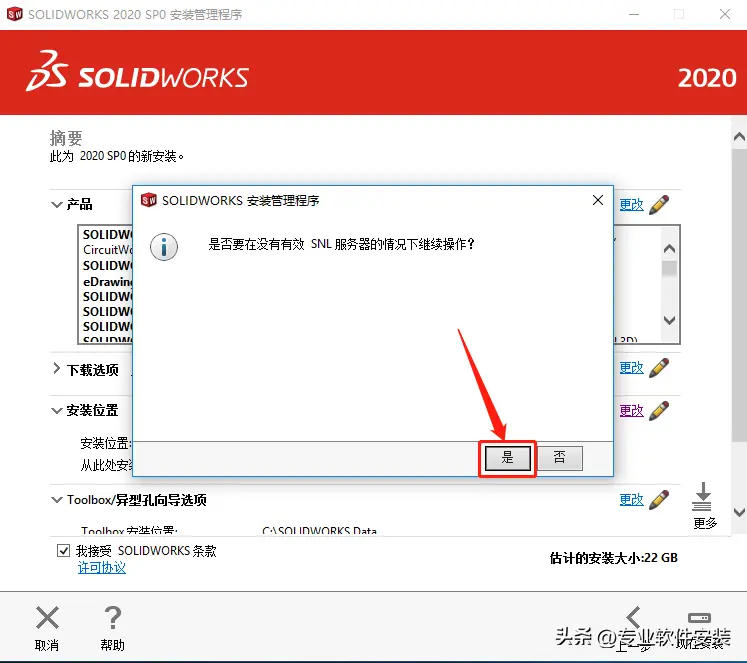
经过上述排查和尝试,我最终找到了解决问题的方法。以下是具体的解决步骤:
为什么会出现的问题呢?原因有以下几点:
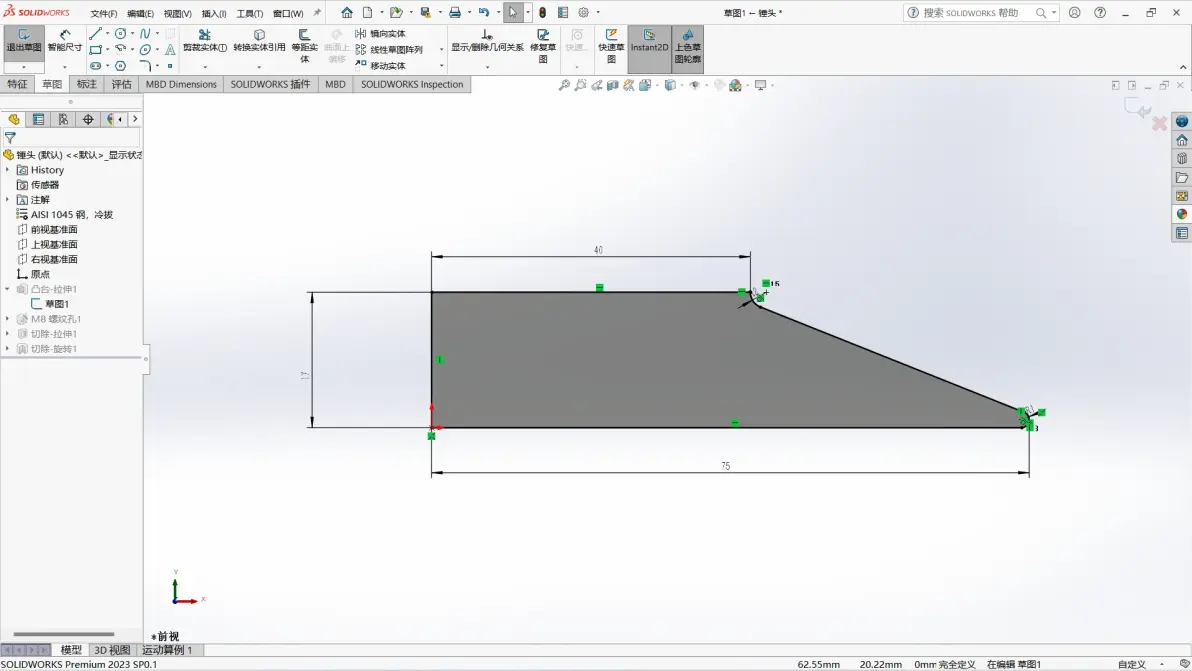
为了避免未来遇到类似问题,我们采取以下预防措施:
SolidWorks不同版本之间在功能、兼容性和稳定性方面存在差异。以下是一些经典版本的适用边界:
在深入了解SolidWorks版本之前,我们需要先了解以下基本概念:
 技术文档
技术文档
 推荐好文
推荐好文





 155-2731-8020




