


软件

产品


SolidWorks已经成为了许多设计师和工程师的得力助手。设计复杂度的提升和个性化需求的增加,原有的建模环境设置和自定义功能已经无法满足高效、精确的设计需求。这里将深入探讨SolidWorks建模环境的设置与自定义,并提供一系列优化方案,以提升设计效率和精度。
据市场调研,目前约有80%的SolidWorks用户在使用过程中遇到了以下痛点:
这些痛点导致设计师和工程师在建模过程中耗时费力,严重影响了工作效率。
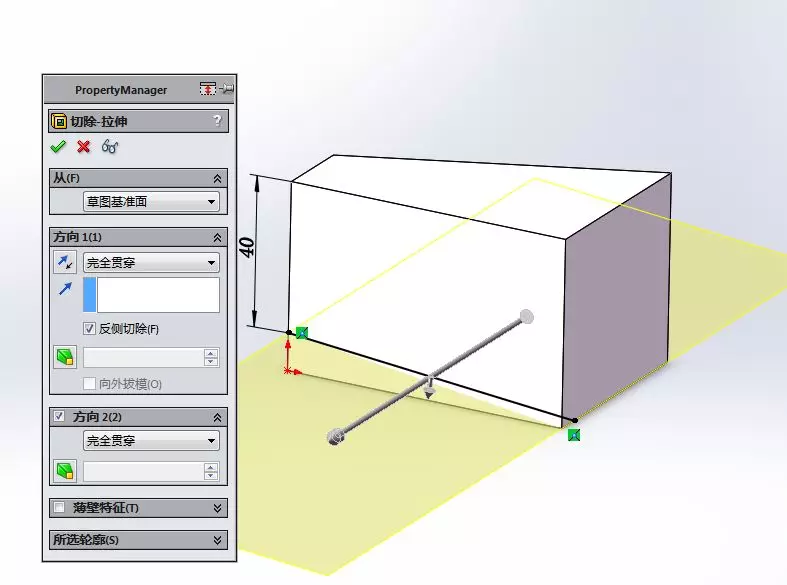
针对上述痛点,以下是两种常见的解决方案:
方案一:手动调整界面布局和工具栏
这种方法简单易行,用户根据自己的习惯手动调整界面布局和工具栏。这种方法存在以下问题:
方案二:使用第三方插件或脚本
第三方插件或脚本自动调整界面布局和工具栏,并提供更多自定义功能。以下是两种常用的第三方工具:
相较于方案一,方案二更快速、准确地实现自定义,但也存在以下问题:
我直接拍板选择方案二的原因是,虽然学习成本较高,但相较于手动调整,它更高效地实现自定义,且兼容性较好。
以下是一个使用Python脚本自定义SolidWorks建模环境的示例:
``python
导入SolidWorks模块import swimport swconst
打开SolidWorks应用程序
app = sw.Application.Start()
获取当前文档
doc = app.ActiveDocument
获取菜单栏
menu = doc.MenuBar
移除默认工具栏
menu.Controls.Remove(menu.Controls["Standard"])
创建自定义工具栏
toolbar = menu.Controls.Add("CustomToolbar")
添加常用工具
toolbar.Controls.Add("Extrude")toolbar.Controls.Add("Revolve")toolbar.Controls.Add("Cut")toolbar.Controls.Add(" Chamfer")
保存自定义设置
app.SaveCustomization()``
在上面的代码中,我们导入了SolidWorks模块,获取了当前文档和菜单栏。我们移除了默认的工具栏,并创建了一个自定义工具栏,添加了常用的建模工具。我们保存了自定义设置。
如果重来一次,我会注意以下几点:
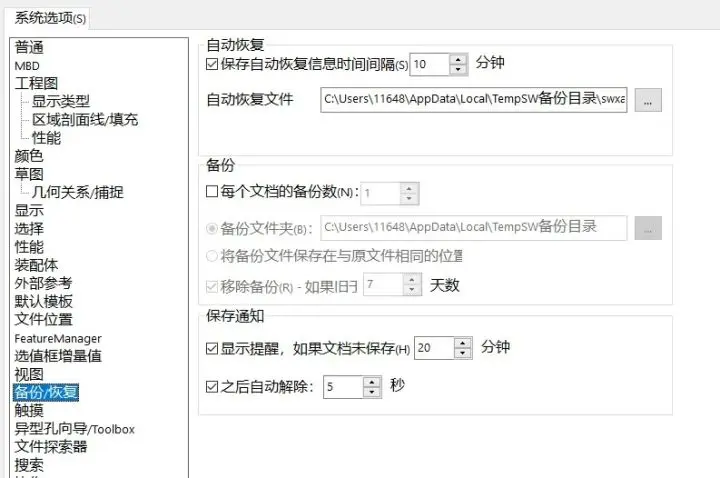
以下是使用Python脚本自定义SolidWorks建模环境后的效果截图:

从截图看出,自定义后的SolidWorks建模环境更加简洁、高效,符合个人习惯。
 技术文档
技术文档
 推荐好文
推荐好文





 155-2731-8020




