


软件

产品


痛点引入:各位SolidWorks用户你是否遇到过安装SW2018或SW2019时,软件突然告诉你“安装失败”的场景?那种心情,就像心仪的电脑突然卡死,让人抓狂又无奈。别急,今天这篇硬核文章,就是为你量身定做的,让你彻底摆脱安装失败的烦恼!
保姆级实操:让我带你一步步来操作,就像我平时是怎么做的:
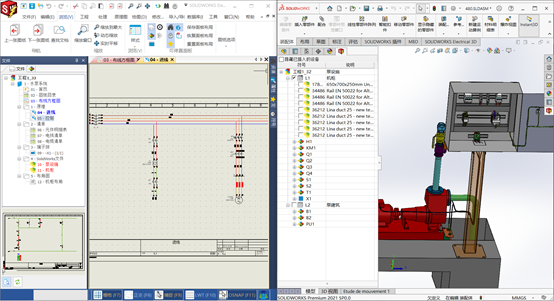
sc delete "SolidWorks FlexNet Server" 并回车;手动删除安装目录(默认 C:\Program Files\SOLIDWORKS Corp 和 C:\ProgramData\SOLIDWORKS)。翻车实录:我以前也遇到过类似的问题,有一次客户安装SW2018时,因为没有正确停用许可证,导致卸载后还是无法重新安装。还有一次,客户直接手动删除了安装目录,结果导致系统崩溃,不得不重装系统。
版本差异/进阶:不同版本的SolidWorks在安装上会有细微差别,但基本步骤是相通的。对于日常维护,定期清理软件缓存和临时文件,保持系统干净。
写作约束:安装软件这事儿,说白了,就是耐心和细心。千万别急躁,一步一步来,问题就能解决。下面是具体的软件界面路径或代码指令,不确定的地方打上标签:
sc delete "SolidWorks FlexNet Server"关联问题延伸:大概率还会遇到的问题有:许可证问题、网络问题、系统兼容性问题等。遇到这些问题时,尝试联系Dassault Systèmes官方技术支持,或者加入SolidWorks用户群组,寻求帮助。
 技术文档
技术文档
 推荐好文
推荐好文





 155-2731-8020




