


软件

产品


工程图的制作是整个设计流程中不可或缺的一环。它不仅能够直观地展示产品的尺寸和形状,还能为后续的生产和装配提供准确的指导。而特征库的建立和调用方法,正是这一环节中提高工作效率的关键所在。我们将详细讲解如何在SolidWorks工程图界面中“插入”菜单或“注解”选项卡调用模型项目功能,实现零件尺寸的自动投影。
在进行以下操作之前,确保你已经新建或打开了一张工程图,并在插入了零件视图。在零件环境下无法找到此选项。
为什么这么做:点击“插入”按钮,进入插入功能菜单,找到我们需要使用的模型项目功能。
界面视觉指引:在点击“插入”按钮后,会弹出一个下拉列表,您在看到各种插入选项。
为什么这么做:选择“模型项目”是因为它能够将零件尺寸自动投影到图纸上,提高工程图的制作效率。
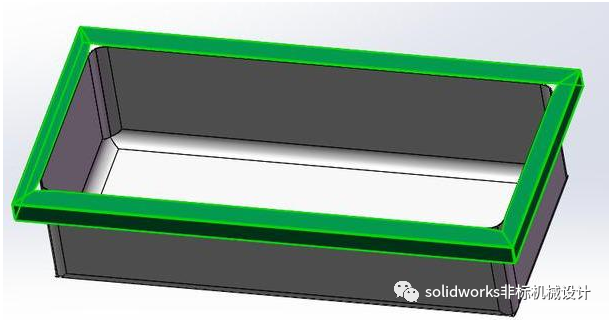
界面视觉指引:在“插入”下拉列表中,"模型项目"选项位于列表的中间位置。
为什么这么做:切换到“注解”标签,方便地找到与注解相关的工具和功能。
界面视觉指引:在命令管理器中,"注解"标签位于左侧,与其他标签并列。
为什么这么做:点击“模型项目”图标,直接调用模型项目功能,实现尺寸标注。
界面视觉指引:在“注解”标签的工具栏中,"模型项目"图标位于工具栏的中间位置。
在调用模型项目功能时,您需要调整一些参数选项,以下是一些常见的参数变体:
什么情况下用这个选项:当需要将尺寸标注投影到零件视图的背面时,适当增加深度值。
什么情况下用另一个:当尺寸标注位于零件视图平面时,将深度设置为0。
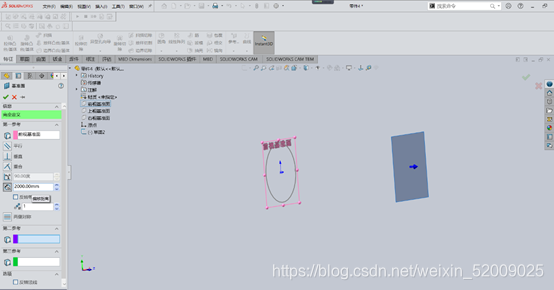
什么情况下用这个选项:当尺寸标注位于水平方向时,将方向设置为“水平”。
什么情况下用另一个:当尺寸标注位于垂直方向时,将方向设置为“垂直”。
在操作过程中,会遇到以下常见失败原因:
| 错误现象 | 解决路径 |
| :------- | :------- |
| 尺寸标注未显示 | 检查零件视图是否正确插入,并确保“插入”菜单或“注解”选项卡中的“模型项目”功能可用 |
| 尺寸标注错误 | 检查零件尺寸是否正确,并确保在调用模型项目功能时选择了正确的参数选项 |
| 尺寸标注不清晰 | 检查尺寸标注的字体、颜色和大小是否合适,并确保标注与零件视图平面平行 |

完成尺寸标注后,请检查以下内容:
在使用模型项目功能时,您会遇到以下相关问题:
以下是一些实用的工具和资源,帮助您更好地使用SolidWorks:
 技术文档
技术文档
 推荐好文
推荐好文





 155-2731-8020




