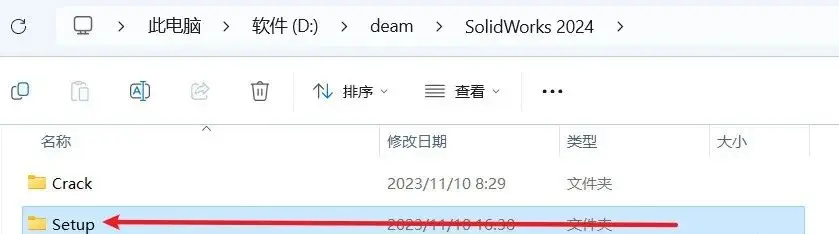
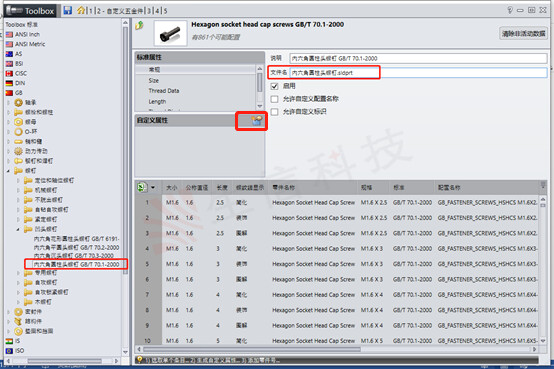
故障场景与适用环境:当用户在尝试安装SolidWorks时,系统持续提示需要重启,且无法完成安装,这种情况发生是在Windows系统上。该操作适用于所有SolidWorks版本,以及在Windows 7及上面版本的操作系统上。
操作前置检查:
- 确保当前用户具有管理员权限。
- 检查系统资源,确保C盘有至少50GB的可用空间。
- 关闭杀毒软件的实时防护功能。
- 断开网络连接,避免在线激活干扰。
- 确认已备份重要数据,以防操作失误导致数据丢失。
核心执行步骤:
- 以管理员身份打开命令提示符或PowerShell:
- 点击“开始”菜单,输入“cmd”或“powershell”,右键点击选择“以管理员身份运行”。
- 清除注册表中的挂起项:
- 在命令提示符或PowerShell中输入以下命令(确保替换“HKLMSYSTEMCurrentControlSetControlSession Manager”为实际的注册表路径):
``
reg delete "HKLMSYSTEMCurrentControlSetControlSession Manager" /v PendingFileRenameOperations /f`
- 结束相关进程:
- 在命令提示符或PowerShell中输入以下命令结束msiexec.exe、sldim.exe等相关进程:
`
taskkill /F /IM msiexec.exetaskkill /F /IM sldim.exe`
`
%TEMP%C:\Windows\Temp``
- 重新以管理员身份运行SolidWorks安装程序:
- 右键点击setup.exe文件,选择“以管理员身份运行”。
- 安装向导提示完成安装。
操作后正常反馈:
常见报错与排查:
- 报错:无法删除注册表项。
- 排查:确保以管理员身份运行命令提示符或PowerShell,并且输入的注册表路径正确。
- 解决指令:重新以管理员身份运行命令提示符或PowerShell,执行删除命令。
- 报错:无法结束进程。
- 排查:某些进程正在使用中,导致无法结束。
- 解决指令:尝试结束其他占用资源的应用程序,重试。
- 报错:安装失败,无法找到安装文件。
- 排查:安装文件已损坏或未正确下载。
- 解决指令:重新下载安装文件,并确保文件完整无误。
避坑指南:
- 警告:在执行删除注册表项的操作前,请务必备份注册表,以防意外删除重要数据。
- 警告:在清除临时文件夹时,请确保备份重要文件,以防误删。
- 警告:在以管理员身份运行安装程序时,请确保安装文件来源可靠,避免恶意软件感染。
工具/资源推荐:
- 官方SolidWorks Clean Uninstall Utility:用于彻底清理旧版本的SolidWorks安装。
- 地址:[SolidWorks Clean Uninstall Utility](https://www.solidworks.com/sw/support/uninstallers.html)
踩坑复盘 + 可复用的解决办法:
- 在安装SolidWorks前,确保系统满足最低要求,如足够的磁盘空间和关闭杀毒软件。
- 如果遇到安装失败,先检查网络连接和杀毒软件设置,尝试手动清除注册表中的挂起项。
- 如果问题依旧,使用官方提供的清理工具来彻底清理旧版本的安装。