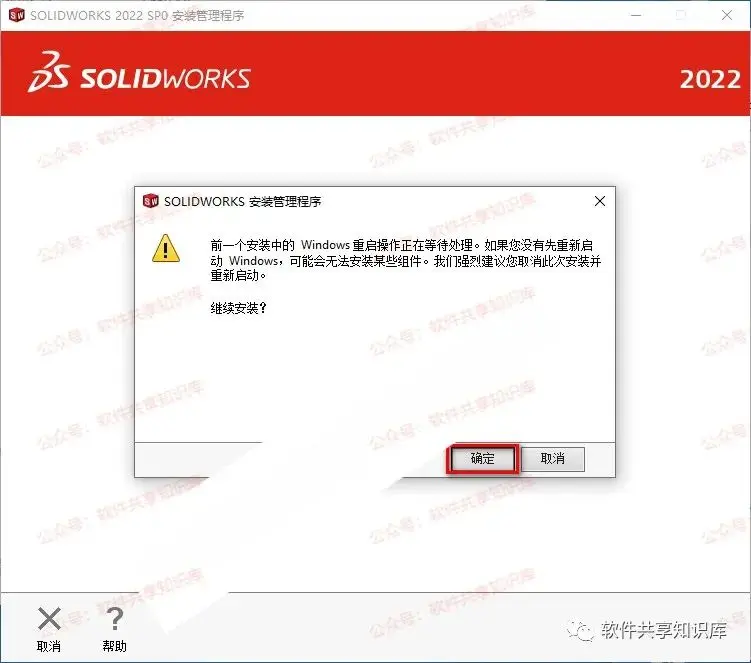
故障现象描述:尊敬的用户,好!根据你提供的描述,在使用SolidWorks 2022时遇到了无法正常启动的问题。具体表现为启动时屏幕出现报错弹窗,显示错误代码或出现异常表现,如程序无响应或崩溃。
根因分析:出现此类问题由以下几个原因导致:
- 系统环境不符合要求,如.NET Framework版本不正确;
- 安装过程中操作失误,导致文件损坏或缺失;
- 杀毒软件误报,导致程序被拦截;
- 硬件故障,如内存不足、显卡驱动问题等。
分级解决方案:
方案A(最快/最常见):
- 请确保您的计算机已断网,以防止激活验证;
- 关闭防火墙和杀毒软件,以免程序被拦截;
- 以管理员身份运行SolidWorks 2022安装程序;
- 检查安装路径,确保无中文、空格等特殊字符;
- 在安装前,请确保已安装.NET Framework 3.5/4.8;
- 重新安装SolidWorks 2022,提示操作。
方案B(进阶/备用):
a. 检查系统环境,确认.NET Framework版本正确;b. 检查杀毒软件设置,确保SolidWorks 2022不被误报;c. 尝试重新启动计算机;d. 在安装过程中,尝试使用默认安装路径;e. 如果仍无法解决问题,请尝试安装最新版本的显卡驱动程序。
验证与测试:
- 安装完成后,尝试启动SolidWorks 2022;
- 如果程序正常启动,且无报错弹窗,则问题已解决;
- 如果问题依旧,请尝试方案B中的步骤。
工具/资源推荐:
- 官方网站:http://www.solidworks.com
在此网站上,您找到最新的软件版本、教程和常见问题解答;
- 官方论坛:https://forum.solidworks.com
在此论坛上,您与其他用户交流,寻求解决方案。
踩坑复盘 + 可复用的解决办法:
- 在安装SolidWorks 2022之前,请确保您的计算机已满足系统要求;
- 仔细阅读安装指南,避免操作失误;
- 如果遇到无法解决的问题,请参考以上故障排除指南,或寻求专业技术人员帮助。