

使用SolidWorks官方卸载工具(推荐)或手动强制卸载方法可解决无法卸载问题。以下是具体操作步骤:优先使用官方卸载工具(推荐)
SolidWorks官方提供的卸载工具能自动处理残留文件和注册表,避免手动操作风险:下载工具:访问SolidWorks官网(www.solidworks.com),在支持页面下载“SolidWorks Clean Uninstall Utility”。
运行工具:关闭所有SolidWorks进程(通过任务管理器结束SldWorks.exe等)。
以管理员身份运行工具,选择需卸载的组件(如“SOLIDWORKS 20XX”)。
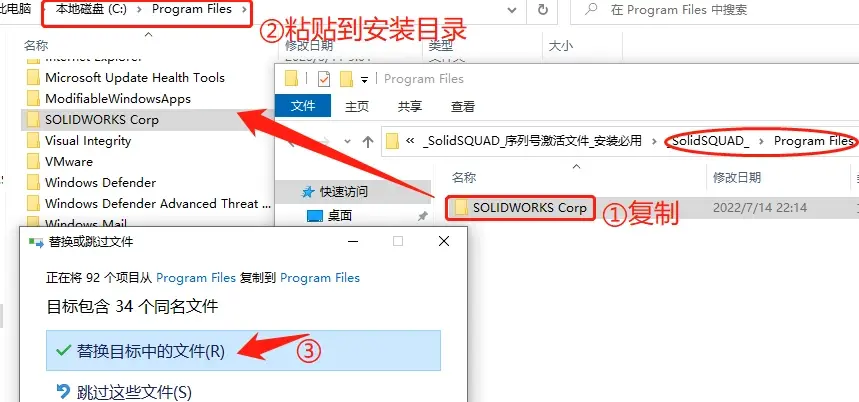
完成清理:工具自动删除安装目录(如C:\Program Files\SOLIDWORKS Corp)和注册表项,重启电脑生效。
手动强制卸载步骤(适用于官方工具失败)
若工具无效或报错(如错误1603),按顺序操作:终止进程与服务:任务管理器结束所有SolidWorks相关进程(SldWorks.exe、SwShell.dll等)。
关闭服务:打开“计算机管理” → “服务”,停止并禁用SolidWorks Flexnet Server。
控制面板卸载:以管理员身份运行控制面板 → “卸载程序”,选择SolidWorks点击“卸载”。
若报错1603(权限问题),检查:确保当前用户为管理员,UAC设置调低。
重启Windows Installer服务:命令提示符输入net stop msiserver → net start msiserver。
清理残留文件与注册表:删除安装目录:手动删除C:\Program Files\SOLIDWORKS Corp和C:\ProgramData\DassaultSystemes。
清理注册表:运行regedit,删除HKEY_LOCAL_MACHINE\SOFTWARE\SolidWorks和HKEY_CURRENT_USER\Software\SolidWorks。
特殊错误处理
错误1603(内部错误):主因是权限或进程冲突。需:以管理员身份运行卸载程序。
禁用杀毒软件实时防护。
删除临时文件:命令提示符输入del %temp%\*.msi /q。
卸载后验证:搜索solidworks确认无残留文件,重启电脑。
注意:操作前备份重要数据;手动修改注册表有风险,建议优先用官方工具。
武汉格发信息技术有限公司 | 许可分析,许可优化,许可管理,许可授权,软件授权



