


软件

产品


一、痛点共鸣
我们经常需要对零件进行数据与参数的修改,以适应不同的设计需求。用户往往会遇到各种各样的问题,如无法编辑草图尺寸、特征参数或配置,装配体显示黄色警告等。这些问题不仅影响了工作效率,还导致设计失误。就让我们一起来探讨这些常见问题的原因,并提供保姆级的排错指南,帮助你快速解决这些问题。
二、原因剖析
三、分步排查
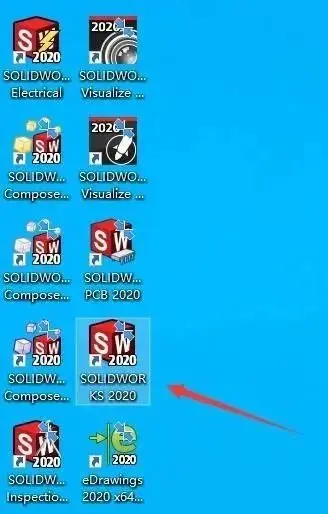
第一步:打开SolidWorks,尝试编辑问题零件。
第二步:如果无法编辑,右键点击问题文件,选择“属性”。
第三步:在“安全”选项卡中,检查是否有其他用户或组限制了您的权限。
第四步:如果发现权限受限,尝试更改文件权限,或者以管理员身份运行SolidWorks。
为什么这么做:权限问题是导致无法编辑零件的常见原因,检查权限快速定位问题。
第一步:打开SolidWorks,尝试打开问题文件。
第二步:如果文件打开失败,尝试使用“文件”菜单中的“打开”功能,选择“使用的文件”。
第三步:如果使用的文件中没有问题文件,尝试重新安装SolidWorks,并检查文件是否在安装过程中损坏。
为什么这么做:文件损坏导致编辑操作失败,检查文件完整性确保文件可用。
第一步:打开问题零件,查看“配置管理器”。
第二步:确保当前配置是正确的,如果没有问题,尝试切换到其他配置,并检查零件尺寸和特征参数是否正常。
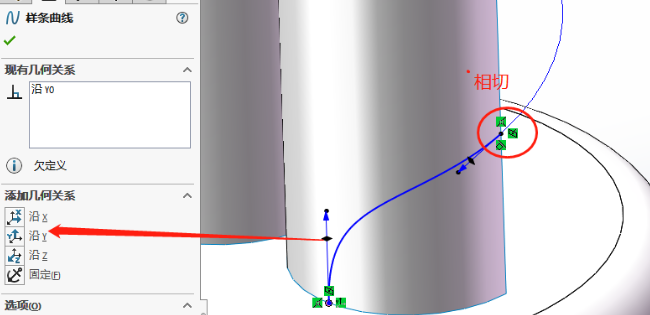
第三步:如果发现配置管理存在问题,尝试重新创建配置,或者删除错误的配置。
为什么这么做:配置管理不当导致零件参数错误,检查配置管理避免此类问题。
第一步:在装配体中打开问题零件。
第二步:如果装配体显示黄色警告,右键点击装配体顶层,选择“更新零部件”。
第三步:如果问题仍未解决,尝试启用“工具”菜单中的“选项”功能,在“装配体”选项卡中检查“大型设计审阅”设置。
为什么这么做:装配体关联问题导致零件修改后无法正确更新,检查装配体关联确保零件修改的正确性。
四、预防机制
五、版本差异与适用边界
本指南适用于SolidWorks各个版本,但具体操作因版本差异而有所不同。在使用本指南时,请根据实际情况进行调整。
六、底层原理与机制科普
SolidWorks是一款基于参数化设计的软件,其底层原理是定义零件的几何特征和尺寸参数来构建模型。在编辑零件时,SolidWorks会根据参数值更新模型,并保持模型的一致性。当出现问题时,是因为参数值错误、文件损坏或配置管理不当等原因导致。
 技术文档
技术文档
 推荐好文
推荐好文





 155-2731-8020




