


软件

产品


我每天都会面对各种各样的产品设计挑战。我想和大家分享两个关于SolidWorks软件中设计库隐藏用法的小技巧,这些技巧虽然不是广为人知,但它们能极大地提升我们的工作效率。
让我们谈谈SolidWorks设计库的显示问题。这个设计库位于软件界面右侧的任务窗格中,默认情况下被隐藏起来。如何轻松地让它重新出现在我们的视线中呢?
界面位置解析:当你打开SolidWorks软件后,将目光转向屏幕的右边栏。你会看到一个类似书本或文件夹的图标,那就是“设计库”。只需轻轻一点,它就会在你的界面中展开。如果你没有找到这个图标,别急,你在软件的视图菜单中找到并启用它。
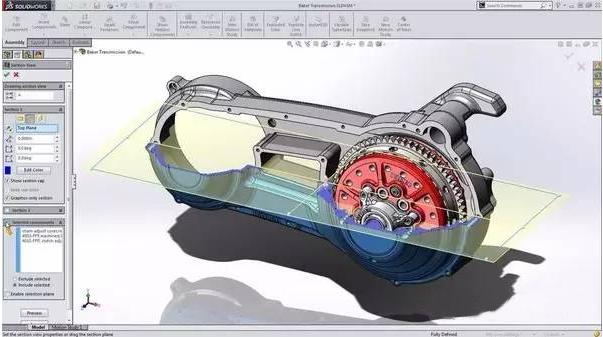
电脑路径揭秘:设计库的电脑路径隐藏在C:\ProgramData\SOLIDWORKS\SOLIDWORKS 20xx\design library这个位置。请注意,这里的“ProgramData”是一个隐藏文件夹,而“20xx”则代表你安装的软件版本年份。想要找到这个路径,你需要调整文件夹的显示设置,以便查看隐藏的文件夹。
查看修改步骤:要查看或修改设计库的路径,请以下步骤操作:点击菜单栏的“工具”>“选项”>“系统选项”>“文件位置”。在这里,你下拉选择“设计库”,就查看或添加具体的路径了。记得路径中的年份要与你的软件版本年份一致,如果找不到,就这个方法去查找。
快速定位自定义零件或配置文件夹:现在,让我来告诉你如何快速定位到你自定义的零件或配置文件夹。这个技巧不仅能帮你更快地找到常用组件,还能在需要时节省大量时间。只需在“文件位置”中找到并双击相应的文件夹,你就直接跳转到那个位置。
版本差异与适用边界:需要注意的是,这些操作在不同的SolidWorks版本中会有所不同。如果你使用的是较旧的版本,需要调整相应的菜单路径。这些方法适用于所有版本的SolidWorks,但具体操作需要根据你的软件版本进行调整。
关联问题延伸:在使用设计库的过程中,你会遇到一些关联问题。设计库中的文件丢失、更新不及时或者无法访问等。这些问题是由于文件路径错误、权限问题或者软件设置不当导致的。
 技术文档
技术文档
 推荐好文
推荐好文





 155-2731-8020




