


软件

产品


分割零件是SolidWorks建模中最高频的操作之一,但很多新手卡在第一步——不知道用什么工具来做剪裁。更常见的情况是:分割是分了,但存不出来独立的零件文件,因为分割后的实体默认还在原文件里。本文从创建分割工具到保存独立零件,把完整流程演示一遍。
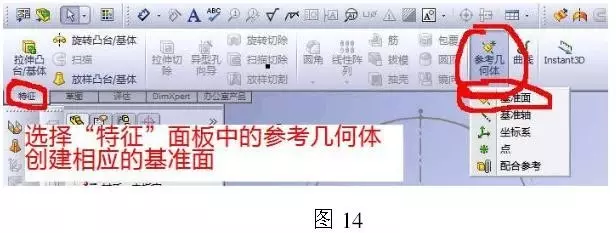
第一步:创建分割工具。在零件文件中绘制一个草图(一条直线或一个轮廓),或准备一个基准面、曲面。这个工具将作为"刀"来切割实体。如果选择画草图,建议用直线,越简单越好。
第二步:启动分割命令。点击"特征"工具栏上的"分割"图标,或通过"插入→特征→分割"进入。在PropertyManager的"剪裁工具"框中选择第一步创建的草图或基准面。
第三步:执行分割。点击"切割零件"按钮预览分割结果。在"所产生实体"列表中勾选需要的部分。点击绿色对勾确认。分割完成后,特征管理器中会出现一个新的"分割"特征,下面有多个"实体"文件夹。
第四步:保存分割结果。方法A:在分割PropertyManager中直接为每个实体指定名称并保存。方法B:关闭分割后,右键设计树"实体"文件夹中的实体→"保存实体",指定文件名和路径。
Q:分割后原来的草图还在吗?
A:在的。分割使用的草图不会被消耗,它仍然在设计树中作为独立的草图特征存在,可以重复使用或重新编辑。
Q:派生零件和原文件的关联怎么管理?
A:派生零件默认关联原文件。如需断开,右键派生零件顶部→"显示外部参考引用"→"全部断开"。断开后成为独立文件,不再受原文件修改的影响。
 技术文档
技术文档
 推荐好文
推荐好文





 155-2731-8020




