

在 SOLIDWORKS(SW) 中,复制、粘贴、移动操作根据操作对象(如草图实体、特征、实体、视图等)和操作方式(工具栏、快捷键、拖拽等)有所不同。以下是常见场景的操作方法:一、草图实体的复制、粘贴与移动
复制草图实体:框选或按住 Ctrl 多选草图实体。
按 Ctrl + C 复制,或点击菜单栏 编辑 > 复制。
切换到目标草图(或同一草图),按 Ctrl + V 粘贴,粘贴位置以光标点击处为中心。
移动草图实体:在草图中选中实体,按住 Alt 键并拖动,可直接移动。
或使用 移动/复制实体 工具(在“草图”工具栏中),设置 X/Y 偏移量或通过“从/到”方式精确定位。
技巧:拖动时按住 Shift 可在草图内直接移动实体。
拖动时按住 Ctrl 可复制实体
二、特征或零部件的复制与移动
复制特征:在 FeatureManager 设计树 中,右键点击特征 → 复制。
在目标位置右键 → 粘贴,或直接拖拽特征到新位置。
复制零部件(装配体中):按住 Ctrl 键,用鼠标左键拖拽零部件到新位置,即可复制
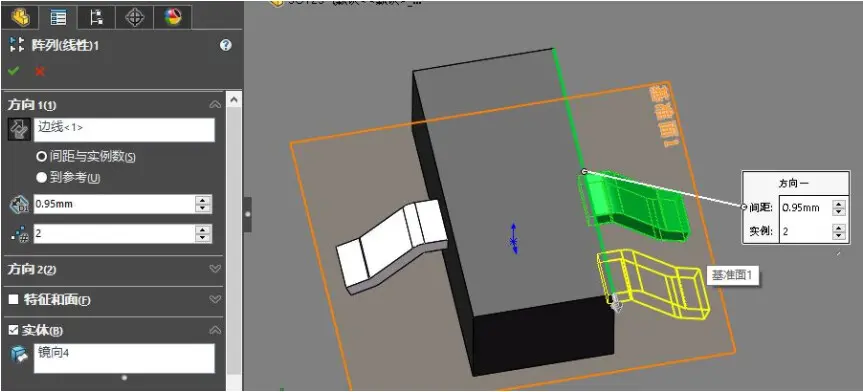
移动/复制实体(多实体零件):点击 插入 > 特征 > 移动/复制实体,或点击工具栏中的对应图标。
在 PropertyManager 中:选择要操作的实体。
勾选 “复制” 以复制而非移动。
设置平移距离(Delta X/Y/Z)或旋转角度,支持输入方程式(如 =10+5)
三、工程图视图的复制与粘贴
同一工程图内复制视图:在 FeatureManager 设计树 或图纸区域中选中视图。
按 Ctrl + C 复制,切换到目标位置按 Ctrl + V 粘贴
或按住 Ctrl 键拖拽视图图标到目标图纸。
跨工程图复制视图:必须同时复制父视图(如主视图)和局部/剖面视图,否则无法正确粘贴
四、基准面的复制与移动
复制基准面:在图形区域选中基准面,按住 Ctrl 键,拖动边线到新位置,生成等距基准面
或在 FeatureManager 中右键基准面 → 复制,再粘贴。
移动基准面:直接拖动基准面边线,或通过属性管理器修改其定义参数(如距离、角度)
如需进一步了解某类操作,可访问官方帮助文档:SOLIDWORKS 2026 帮助中心



