


在 SolidWorks 中给零件表面制作直纹滚花,主要有外观贴图和实体建模两种方法,推荐优先使用贴图法,效率更高。
🎨 快速外观贴图法
这是最常用的方法,不增加模型数据量,适合视觉展示。
选中表面:鼠标右键点击需要滚花的圆柱面,选择“外观”。
浏览贴图:在外观面板点击“高级”→“浏览”,找到系统自带的滚花贴图路径,通常在 C:\Program Files\SOLIDWORKS Corp\SOLIDWORKS\data\Images\textures\metal\machined 目录下 。
应用直纹:在文件夹中选择直纹(Straight)样式的图片,调整比例大小后确认,即可在表面显示滚花效果 。
🔧 实体扫描建模法
如果需要真实切除材料(如 3D 打印或干涉检查),需使用建模法,直纹与网纹路径不同。
绘制路径:在圆柱表面绘制一条平行于轴线的直线作为扫描路径(注意直纹不用螺旋线)。
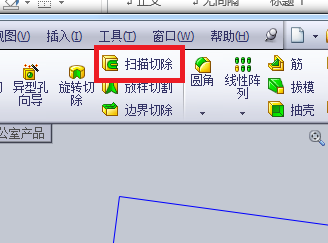
扫描切除:在路径端点建立基准面,绘制三角形或梯形轮廓,使用“扫描切除”命令生成单条纹路 。
圆周阵列:使用“圆周阵列”命令,将切除特征沿圆柱面阵列,数量根据滚花密度设定 。
📝 工程图标注规范
无论是否建模,出工程图时都应进行标准标注。
标注方式:在视图上引出注释,输入“直纹滚花”及规格(如 m0.3)。
贴图注意:若仅使用贴图法,工程图中不会显示纹理,必须依靠文字注解说明加工工艺 。



