

SolidWorks 性能设置主要在系统选项中调整,核心是开启硬件加速并优化大型装配体加载策略,以解决卡顿问题。
🚀 开启核心性能加速
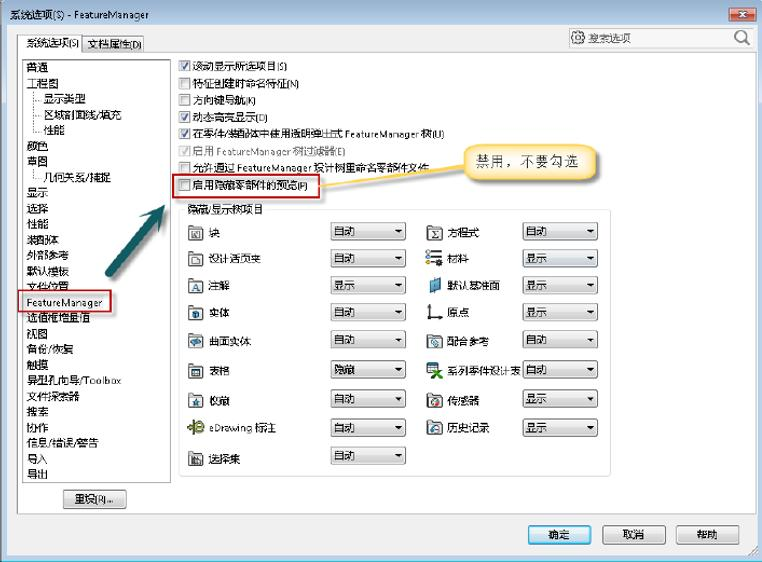
启用增强图形性能:在“工具”>“选项”>“系统选项”>“性能”中,勾选“增强的图形性能”,设置后需重启软件以生效,可显著提升旋转和平滑度 。
关闭软件 OpenGL:除非显卡故障或过旧,否则务必取消勾选“使用软件 OpenGL",该选项会禁用硬件加速导致性能低下 。
简化验证流程:将“重建模型时验证”设置为清除(关闭),可加快特征生成和修改速度 。
🛠️ 大型装配体加载优化
自动轻化装载:在“系统选项”>“装配体”中,勾选“自动以轻化状态装入零部件”,减少内存占用 。
选择合适打开模式:打开文件时根据体量选择“轻化”或“大型设计审阅”模式,千级零部件上面建议用审阅模式 。
使用 SpeedPak 配置:对复杂子装配体创建 SpeedPak 配置,仅保留必要几何体,大幅提升操作流畅度 。
🖥️ 显示与硬件配合
调整图像品质:在“文档属性”>“图像品质”中,适当降低着色和线架图分辨率滑块,避免过高设置拖累显卡 。
确保独显运行:在显卡控制面板中将 SolidWorks 设置为使用高性能独立显卡,并更新官方认证驱动程序 。



