

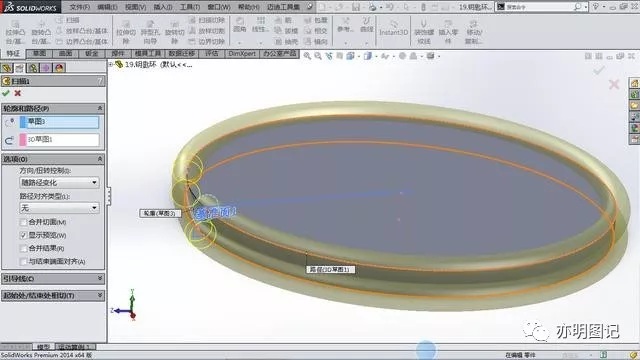
在 SolidWorks(SW)中调整焊件对齐方式,主要通过以下几种方法实现,适用于不同场景:1. 焊件轮廓对齐(适用于单个焊件草图)
使用“找出轮廓”功能:在焊件特征中,点击命令下方的 “找出轮廓” 按钮,系统会高亮显示焊件轮廓的关键点(包括直线端点、圆角点等)。
点击需要对齐的参考点(如中心点、端点),可快速调整焊件定位。
若存在旋转角度偏差,可直接在属性栏中输入旋转角度,或通过拖动参考边线对齐至目标边线
对齐斜向或歪斜焊件:若焊件旋转角度非整数(如 42.3°),可:编辑焊件草图;
使用 “对齐”工具,选择焊件的一条边与目标基准边(如前视图基准面)对齐;
系统会自动计算并应用所需旋转角度,确保完全对齐
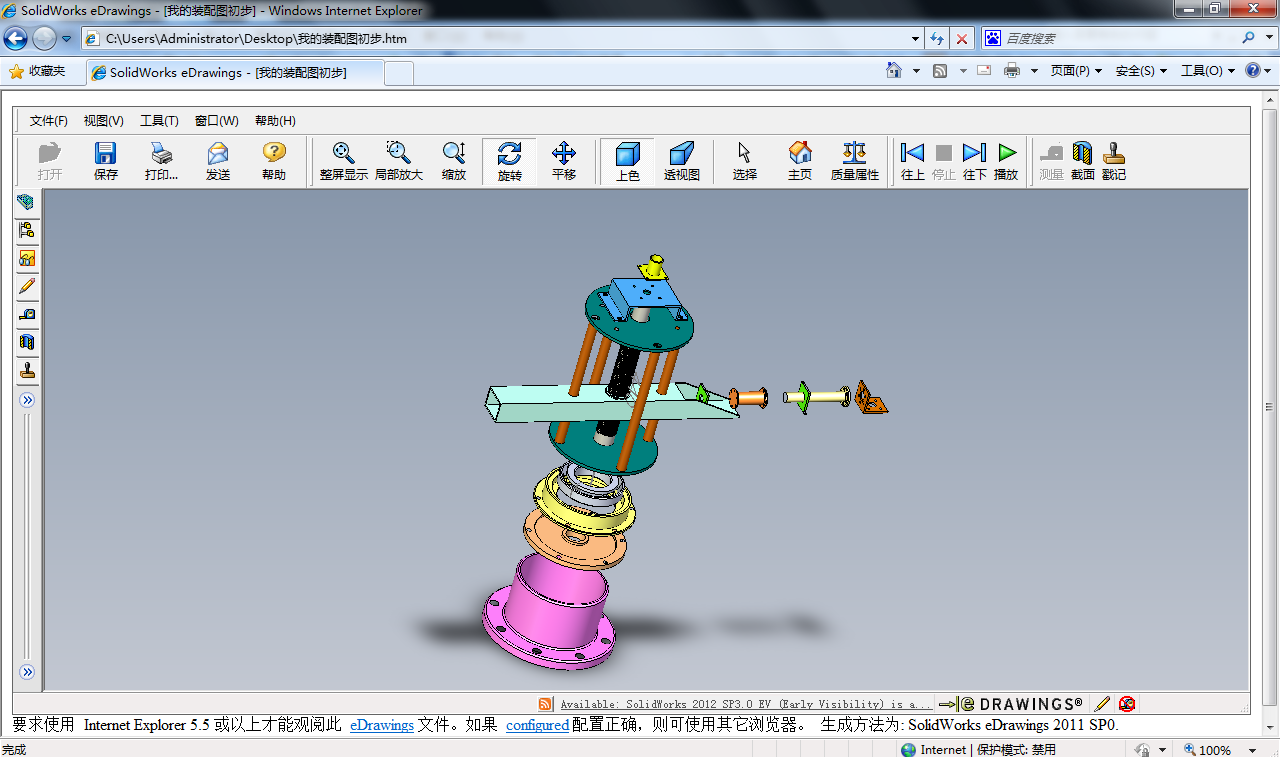
2. 多个焊件之间的对齐(适用于装配环境)
使用“对齐”命令:在装配体中,选中两个焊件 → 右键 → 选择 “对齐” → 在对话框中选择需对齐的面或边 → 确定
使用装配约束:通过 “配合”(如重合、平行、垂直、共面等)实现精确对齐,尤其适用于不同规格焊件的连接
插入件对齐:对于标准截面焊件(如矩形管),可使用 “插入零件” 工具,将其插入目标焊件中,并通过移动/旋转实现对齐
3. 快速摆正歪倒的焊件
使用 “移动/复制” 命令(路径:插入 → 特征 → 移动/复制):选择焊体实体;
添加 几何关系约束(如平面与基准面贴合、圆弧与原点重合);
必要时配合 旋转 功能绕指定轴调整姿态
4. 特殊情况:矩形管对齐两个边
常见问题:仅对齐一边或另一边偏移。
解决方法:不要只捕捉直线端点,选中圆角处的轮廓点;
或直接用 鼠标框选整个圆弧,确保两侧同时对齐
如需视频演示,可参考以下资源:SW焊件轮廓快速对齐技巧(B站)
SolidWorks焊件对齐方法汇总(3D溜溜网)



