

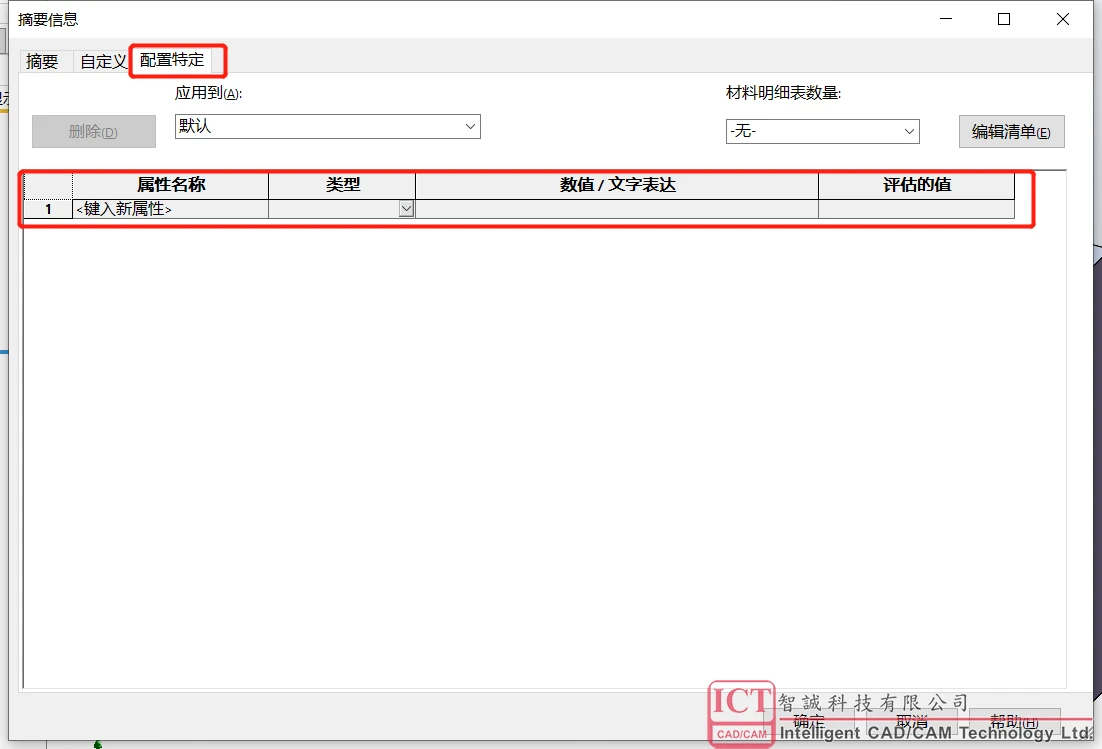
在 SolidWorks 中,螺钉重量显示不正确,通常不是软件本身计算错误,而是模型未正确设置材料密度或未应用材质。以下是常见原因及解决方法:主要原因与解决步骤
未分配材料或密度为默认值(如0)
SolidWorks 默认不为零件自动分配材料,若未手动指定材质,密度可能为 0 或无效值,导致重量计算为 0 或错误。
使用了标准件库但未启用“包括质量”选项
在 Simulation 或装配体中使用螺栓连接时,若未勾选 “包括质量”,则不会参与质量属性计算
材质属性被覆盖或配置文件丢失
重装系统、更换电脑或 SolidWorks 配置文件损坏,可能导致标准件库无法正确读取材质信息
正确设置螺钉重量的操作步骤
打开螺钉零件文件(必须是单独的零件文件,不能在装配体中直接设置)。
应用正确材质:在设计树中右键点击零件名称 → 选择 “材料” → 从库中选择如 “Steel”、“Alloy Steel” 等与螺钉实际材料一致的选项
验证或手动设置密度(如需自定义):点击 “工具” → “评估” → “质量属性”。
在弹出窗口中点击 “选项” → 确保 “使用自定义设置” 未被勾选(除非你手动改了密度)
或进入 “文档属性” → “材料属性”,确认密度值合理(例如碳钢密度约为 0.00785 g/mm³)
在 Simulation 中使用螺栓时:在螺栓连接定义中,勾选 “包括质量” 选项,以确保重量参与总质量计算
重新计算重量:再次打开 “质量属性” 窗口,查看 “质量” 字段是否已更新为合理值。
补充说明
螺钉重量 = 体积 × 材料密度,SolidWorks 自动完成此计算,前提是密度已正确设置
若使用的是 SOLIDWORKS Standard Parts(标准件库),部分版本可能默认不带材质,需手动添加
可通过 SOLIDWORKS Rx 工具检查系统配置是否正常
💡 提示:普通碳钢螺钉的密度约为 7850 kg/m³,若计算结果远小于此(如几克的螺钉显示为 0.001g),基本可确定是密度未设置。
如问题仍存在,建议检查是否在装配体层级误操作,或尝试重建螺钉模型并重新应用材质。



