

在 SolidWorks 装配体中装配螺丝,主要通过调用标准件库或手动添加配合实现,批量安装可使用随配合复制功能。
标准件库调用
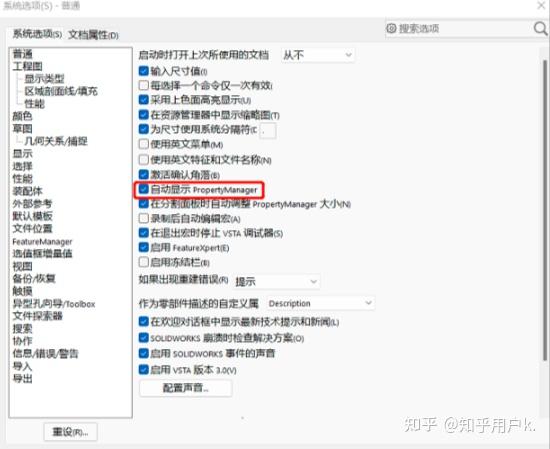
启用 Toolbox:点击“工具”>“插件”,勾选"SOLIDWORKS Toolbox Library"确保加载 。
插入螺丝:在任务窗格选择"Toolbox",直接拖拽所需规格的螺栓到装配体孔位,软件会自动识别并匹配尺寸 。
配置参数:在属性管理器中调整螺丝类型、尺寸及长度,确认生成实例 。
手动配合装配
插入零件:点击“插入零部件”,选择已建模好的螺丝文件放入装配体中 。
添加配合:使用“配合”命令,设置螺栓圆柱面与孔面为“同轴心”,螺栓头底面与零件表面为“重合” 。
机械配合:若需模拟旋入运动,可选择“机械配合”中的“螺钉配合”,设定螺距实现旋转与平移的联动关系 。
批量装配技巧
随配合复制:装配好一颗螺丝后,选中该螺丝,点击“随配合复制”,依次选择其他孔的圆柱面和贴合面,即可快速完成多处安装 。
配合参考:在零件图中预设配合参考,装配时拖拽螺丝至孔附近可自动捕捉配合关系,显著提升效率 。



