

编辑 SolidWorks 基体零件主要通过修改其草图、特征或在装配体中编辑,具体方法如下。
直接编辑零件文件(修改草图与特征)
这是最基础的编辑方式,适用于已打开零件文件的情况。
修改草图尺寸:在设计树中双击草图,直接修改尺寸数值,然后刷新模型即可更新。
编辑特征:在设计树中右键单击特征(如拉伸凸台),选择“编辑特征”修改参数。
在视图区域编辑:点击模型表面选中特征,通过弹出的快捷菜单直接编辑。
在装配体中编辑零件
在装配体环境下编辑零件,便于参考其他零件进行修改。
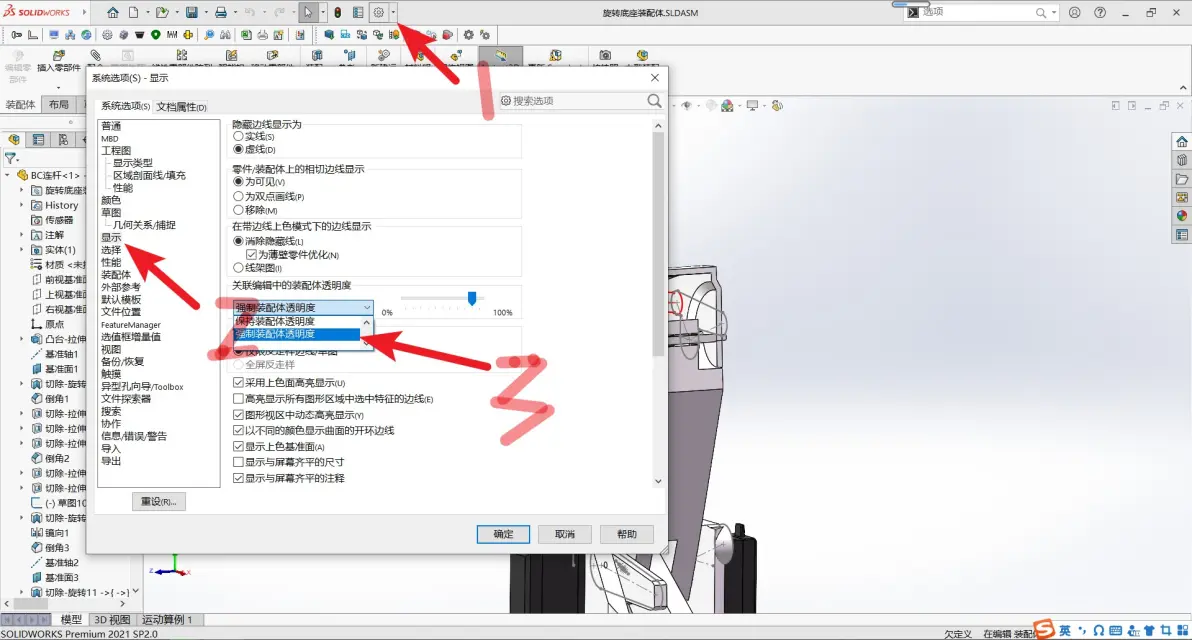
进入编辑状态:右键单击零件,选择“编辑零件”,或单击装配体工具栏上的“编辑零部件”。此时设计树中该零件名称变为蓝色,其他零件透明化。
进行编辑操作:在编辑状态下,可修改草图、添加/删除特征(如拉伸切除)等。
退出编辑状态:右键单击设计树中的装配体名称或图形区域,选择“编辑装配体”。
使用直接编辑工具(针对导入或无特征零件)
对于从外部导入或无特征历史记录的零件,可使用“直接编辑”功能。
启用直接编辑选项卡:右键单击命令管理器,在“选项卡”中选择“直接编辑”。
移动面:选择“移动面”命令,通过“平移”或“等距”选项调整面的位置或尺寸。
删除面:使用“删除面”命令移除特征(如圆角),并选择“删除和修补”选项。



