

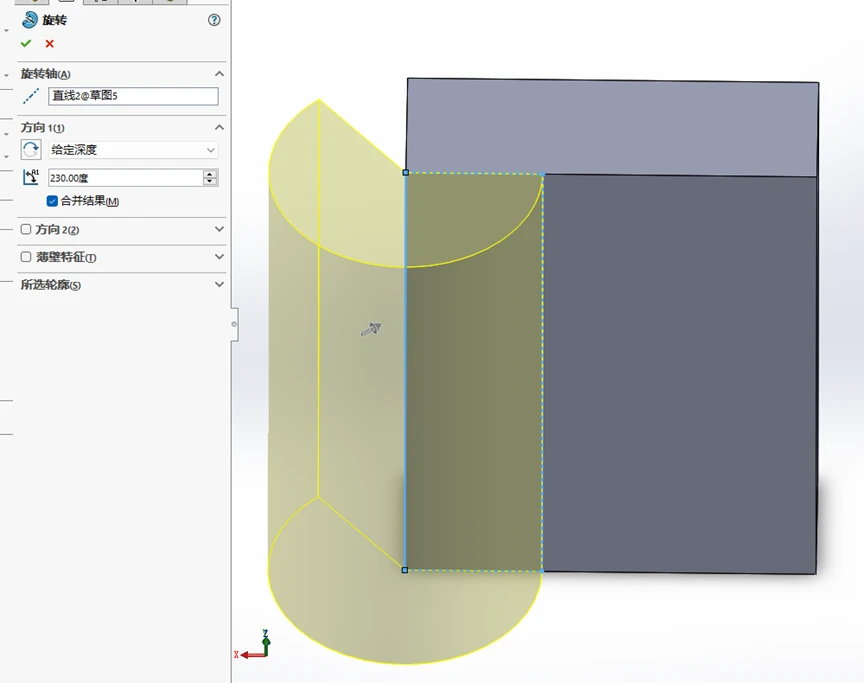
在 SolidWorks 中给圆管切斜角,最常用的是拉伸切除命令,根据精度需求可选择直接画线或建立辅助基准面。如果是钣金圆管,还需注意后续展开设置。
🛠️ 快速切角:直接拉伸切除
选择基准面:找到能看清管子端面的基准面(如前视或上视基准面),无需新建。
绘制斜线:捕捉圆管端点绘制斜线(如 45 度),标注角度尺寸。
执行切除:使用“拉伸切除”命令,方向选择“完全贯穿”或“成形到下一面”,注意切除方向。
📐 精准切角:辅助基准面法
建立基准面:若角度特殊,先通过“参考几何体”创建倾斜基准面。
草图切除:在新基准面上绘制圆形或切口草图,使用“拉伸切除”成形到下一面。
钣金设置:若是钣金件,使用“基体法兰”生成圆管,设置折弯系数和 K 因子。
📄 钣金专用:展开与切口
添加焊缝:拉伸切除时激活“薄壁特征”,设置焊缝大小(如 1mm)。
插入折弯:选择固定边线,设置折弯内半径和系数,生成钣金特征。
平板展开:点击“展开”命令,一次仅能展开一根管,可另存为 DWG 格式。
需要我帮你整理常见切角角度对应的拉伸参数设置技巧吗?能帮你快速匹配不同斜角需求。
继续对话



