

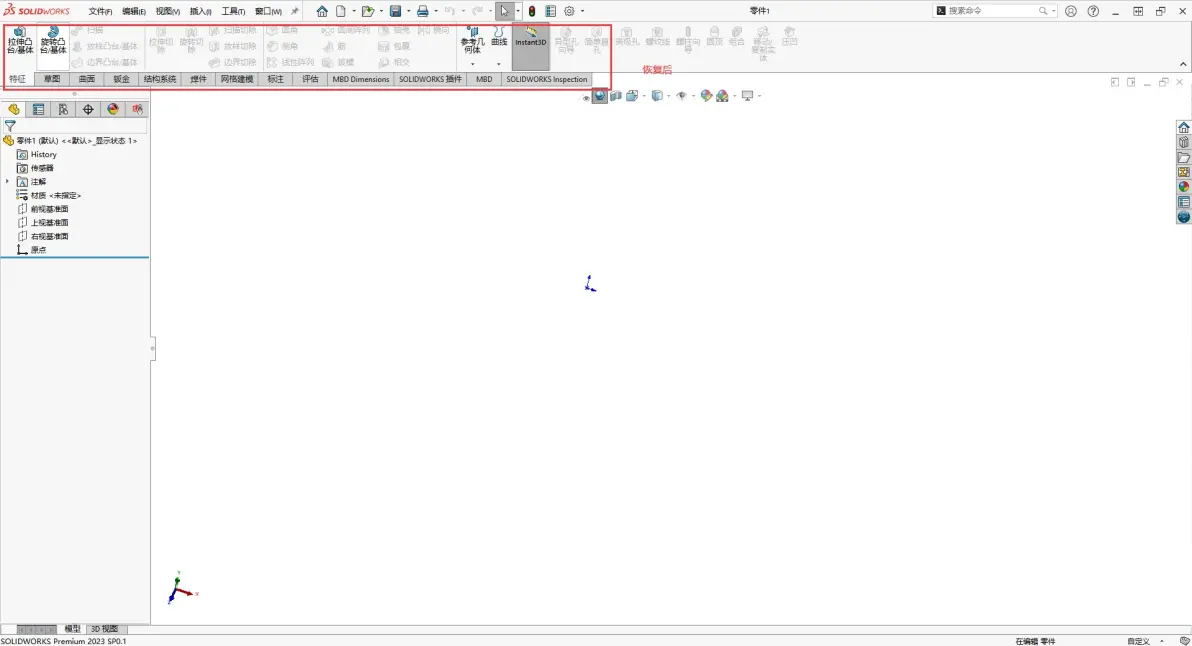
重设 SolidWorks(SW)设置后,文件变成 STEP 文件,通常是因为 “另存为”操作时默认行为被重置,或 系统选项中的导入/导出设置被还原,导致原本的 SLDPRT/SLDASM 文件在保存或打开时被自动转换为 STEP 格式。
以下是常见原因及对应解决方法:一、常见原因与解决方法
原因 1:保存时误选“另存为并打开”且默认格式为 STEP
重置设置后,SolidWorks 可能恢复默认的“另存为”行为,将 STEP 设为默认输出格式,并自动打开生成的文件。
✅ 解决方法:打开 SolidWorks。
点击 文件 > 另存为。
在保存类型中选择 SLDPRT(零件)或 SLDASM(装配体)。
勾选 “保存后不自动打开”(若该选项存在)
原因 2:启用了 3D Interconnect 导致 STEP 被误识别或强制转换
该功能会将外部文件(如 STEP)以“链接”方式打开,有时会影响本地文件的保存行为。
✅ 解决方法:点击 选项(小齿轮图标) > 系统选项 > 导入。
取消勾选“启用 3D Interconnect”。
重启 SolidWorks 后重新打开文件
原因 3:文件关联或默认模板被重置
重置设置可能使新文件默认使用 STEP 模板,或保存时自动套用 STEP 格式。
✅ 解决方法:进入 选项 > 系统选项 > 默认模板。
分别为 零件、装配体、工程图 指定正确的模板(如 part_template.sldprt)。
若无模板,可点击 “浏览” 选择默认模板路径
原因 4:STEP 文件被误认为原文件并直接编辑
若打开的是 STEP 文件(非原生 SLDPRT),SolidWorks 会将其视为“只读”或“固定”状态,无法直接保存为原格式。
✅ 解决方法:打开 STEP 文件后,右键特征管理器中的顶层装配体或零件。
选择 “解散特征” 或 “转换为实体”(视版本而定)
然后 另存为 SLDPRT/SLDASM。
二、预防措施
定期备份自定义设置:使用 “保存/恢复设置” 功能导出当前配置,避免重装或重置后丢失个性化设置
明确保存格式:每次保存时,手动确认保存类型为 SLDPRT/SLDASM,而非 STEP
检查默认保存路径:可通过 选项 > 文件位置 查看默认模板和保存路径是否正确
如问题仍存在,建议提供具体操作步骤(如“重设设置”是通过哪个菜单操作的),以便进一步定位。



