

在 SolidWorks 中创建可伸缩弹簧(即能随装配体运动自动拉伸或压缩的弹簧),关键在于将弹簧的几何参数与装配体中的运动部件建立动态关联。以下是基于权威公开资料整理的主流方法:核心步骤(适用于 SolidWorks 2019 及上面版本)
新建弹簧零件
在自由长度状态下,先绘制弹簧的终止面(如基准面)作为后续配合参考。
创建弹簧主体
使用 “扫描” 特征生成弹簧:路径:通过螺旋线或直线+几何关系定义,路径长度需与可动部件位置关联。
轮廓:绘制钢丝截面圆。
关键:路径长度应由几何关系绑定到两个配合面(如固定端与移动端)
添加端部处理
使用 曲面切除 或 拉伸切除 修剪弹簧两端,使其平整便于装配
保存并插入装配体
保存弹簧零件后,插入目标装配体中。
设置配合关系
将弹簧的终止面与装配体中的移动零件表面进行“重合”或“共面”配合
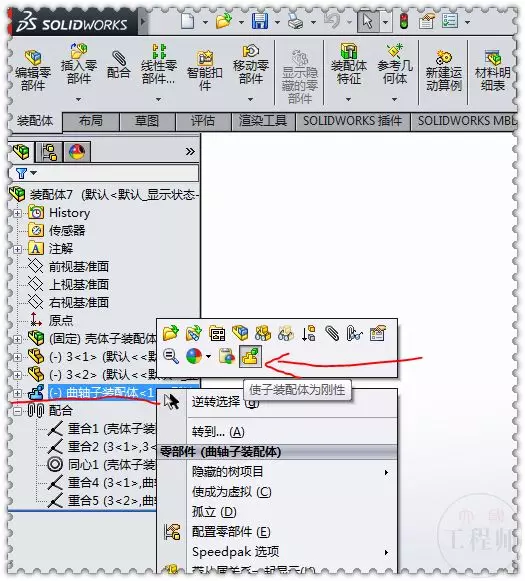
若使用 SolidWorks 2019 或更高版本:右键弹簧零件 → 选择 “使零部件为柔性”(Flexible)
这样弹簧会随配合面的移动自动伸缩,而原始零件文件保持不变。
验证伸缩效果
移动配合的零件,弹簧应实时响应长度变化。
替代方法(适用于旧版本或复杂动画)
使用运动算例 + 自动关键点:在装配体中约束一个零件仅能沿直线移动(如沿 Y 轴)。
编辑弹簧零件,在垂直方向绘制一条直线,一端与移动零件重合,另一端固定。
扫描路径使用该直线,弹簧长度将随移动距离自动变化
进入 “运动算例” → 启用 “自动关键点” → 移动零件生成动画
注意事项
路径必须与可动面有几何关联(如重合、距离约束等),否则无法自动伸缩。
若需出图或保持原始零件不变,可在装配体中右键弹簧 → “使成为虚拟”(Virtual)
扫描时建议设置 “沿路径扭转” 并指定圈数,确保线圈均匀
如需视频演示,可参考以下资源:陈工教你:SolidWorks如何做弹簧伸缩动画
SOLIDWORKS卓盛信息教程



