

当 SolidWorks(SW)二维装配图打开后“消失”,通常并非图纸本身丢失,而是装配体中的零部件位置异常、视图比例失调、或模型引用断裂导致无法正常显示。结合当前时间(2026年5月)和最新公开资料,以下是常见原因及对应解决方法:主要原因与解决步骤
零部件被压缩或隐藏
打开装配体后,部分零件可能因路径变动被自动压缩(设计树中显示为灰色,带叹号),或被手动隐藏。
操作:在左侧设计树中检查是否有灰色零件(带叹号)。
右键点击 → 选择“解除压缩”或“显示”。
装配体比例或视图范围异常
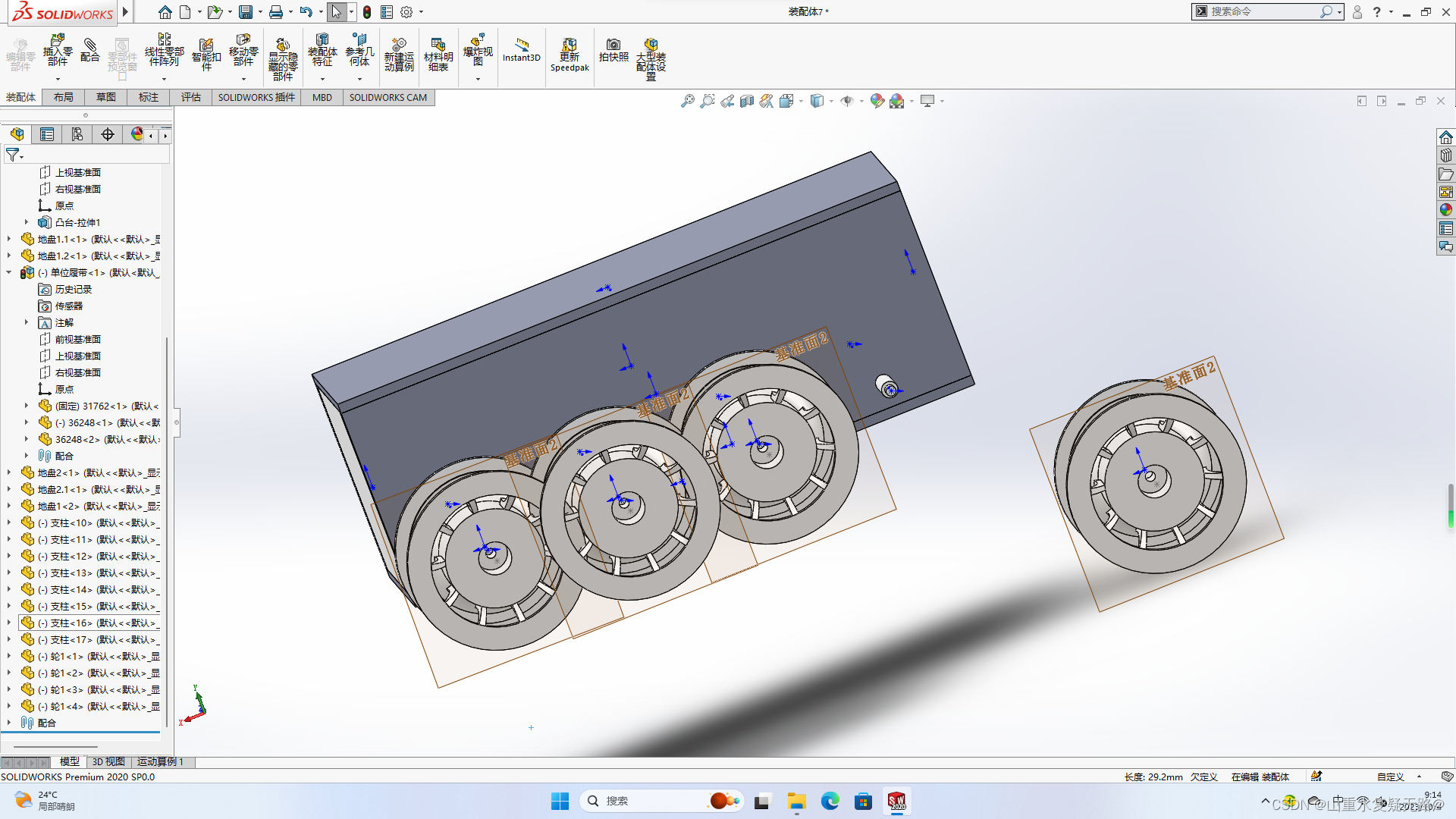
删除配合、移动零件或误操作可能导致整个装配体“飞”出视图范围,按 F(整屏显示)也看不到。
操作:在设计树中选中一个可见零件 → 右键 → “缩放至选择”。
若仍不可见,尝试框选设计树中所有零件 → 右键 → “缩放至选择”。
模型文件路径或名称变更
SolidWorks 装配体仅引用零件文件的路径和名称,若文件被重命名、移动或删除,装配体将无法加载。
操作:打开装配体时,若弹出“找不到文件”提示,点击“浏览”手动定位原文件。
或在设计树中右键缺失零件 → “查找与替换参考” → 指定新路径
工程图与模型断开连接
若打开的是工程图(二维图),图纸消失通常因关联的3D模型路径或名称改变。
操作:在工程图中点击顶部菜单 → “工具” → “选项” → “系统选项” → “文件属性” → 勾选“无法找到文件时提示”。
重新打开工程图 → 点击“参考” → 双击缺失模型 → 重新指定路径
软件临时故障
极少数情况下,界面渲染异常导致视图空白。
操作:重启 SolidWorks,重新打开文件
预防建议
避免直接在资源管理器中重命名或移动零件文件,应使用 SolidWorks 内置的“重命名”或“移动”功能
共享文件时使用“打包”功能(文件 → 打包),确保所有关联文件一并包含
定期使用“检查外部参考”(工具 → 检查外部参考)验证路径完整性。
如问题仍未解决,可提供具体 SolidWorks 版本(如 2023、2024)及操作场景(如是否刚删除配合、是否拷贝了文件夹等),以便进一步诊断。



