


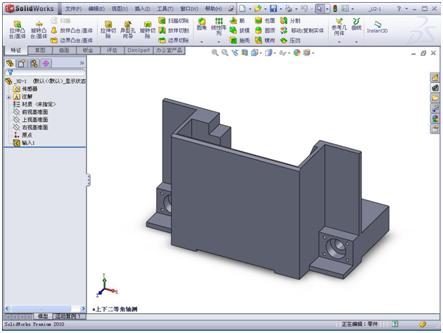
在 SOLIDWORKS 中实现 钣金冲窝(即在钣金零件上形成局部凹陷或凸起的成形特征),主要通过 “成形工具”(Form Tool) 功能完成。以下是基于公开资料整理的操作方法和关键要点:一、冲窝的实现方式
冲窝属于钣金成形工艺的一种,SOLIDWORKS 提供了专门的 成形工具 来模拟此类冲压效果。其核心原理是:创建一个代表冲窝形状的几何体(作为“模具”);
定义 停止面(工具接触的钣金表面);
可选定义 移除面(若需形成通孔);
将该工具保存至设计库,并拖放到目标钣金零件上应用。
二、标准操作步骤(三步法)
建立冲窝几何模型
在新零件中创建一个拉伸凸台,尺寸略大于目标冲窝;
在凸台上加工出冲窝形状(如圆柱凹坑、锥台等);
根部必须倒圆角,且圆角半径 大于钣金板厚,以避免应力集中和制造困难
构建成形工具
点击 “插入” → “钣金” → “成形工具”,或使用 钣金工具栏 中的对应按钮
设置 停止面:选择将与钣金接触的底面(通常为冲窝底部平面);
(可选)设置 移除面:若希望冲窝穿透钣金,则选择对应顶面;
点击 “确定”,系统会自动生成带颜色标识的成形特征(绿色=停止面,黄色=成形面,红色=移除面)
保存并应用
右键点击特征树中的零件名称,选择 “添加到库”;
保存路径为 SOLIDWORKS 自带的成形工具库目录(如 embosses、extruded flanges 等子文件夹)
在目标钣金零件中,从 设计库 中拖拽该成形工具到目标表面,指定放置位置即可
三、注意事项
根部圆角 ≥ 板厚:这是成形工具成功应用的关键条件,否则可能报错或导致几何无效
停止面必须为平面:且需与钣金表面完全贴合;
支持参数化调整:可通过编辑成形工具的草图或尺寸,快速修改冲窝形状
批量使用建议:可将常用冲窝类型保存为自定义成形工具,便于重复调用
四、相关资源
SOLIDWORKS 官方帮助 - 成形工具
CSDN 博客:冲窝成型工具使用详解
知乎专栏:钣金成形工具实战教程
如需进一步了解具体建模细节,可参考上述视频或图文教程。



