

SolidWorks 批量转图失败是常见问题,结合当前(2026年5月)最新公开资料,主要原因和解决方案如下:常见失败原因及对应解决方法
权限或日志文件问题
系统提示“没能初始化日志文件”通常因权限不足或临时目录不可写。
解决:以管理员身份运行 SolidWorks Task Scheduler 或相关插件
文件加密或路径映射异常
若图纸所在文件夹被公司加密或使用了映射驱动器,Task Scheduler 可能无法读取文件
解决:避免使用映射路径,改用本地或 UNC 路径;确认文件未被加密。
模型未完全加载(轻量化模式)
在批量导出 PDF/DWG 时,若工程图引用的零件/装配体处于轻量化加载状态,会导致导出失败或生成空白文件
解决:在二次开发或使用高级工具时,强制加载所有依赖模型(如调用 ForceRebuild3(false))。
字体缺失或线型/颜色设置错误
批量转 PDF 时可能出现文字乱码、线型丢失或颜色异常
解决:安装缺失字体(如 Arial Unicode MS、仿宋_GB2312 等);
在 SolidWorks 选项中启用“以彩色输出 PDF”;
避免使用自定义线型,改用系统默认设置。
Task Scheduler 功能限制
SolidWorks 自带的 Task Scheduler 在处理大量文件时无规律失败,尤其在复杂装配体或高版本文件中
建议:改用第三方插件(如凯元 KYTool)或通过宏/二次开发实现更稳定批量处理
推荐替代方案
使用凯元 KYTool 批量转换工具
支持单线程模式、自动修复字体、处理线型和颜色,稳定性更高
凯元工具官网
通过宏程序实现批量转换
在 SolidWorks 内录制或使用预置宏,直接在软件界面中批量导出
PDM 系统集成(如已部署)
若企业使用 SOLIDWORKS PDM,可通过 PDM 任务插件或 OIDS 平台实现自动化批量转图,并支持按属性重命名文件
操作建议步骤
测试单个文件:先手动另存为 PDF/DWG,确认无报错。
检查文件路径:确保所有图纸位于本地非加密目录。
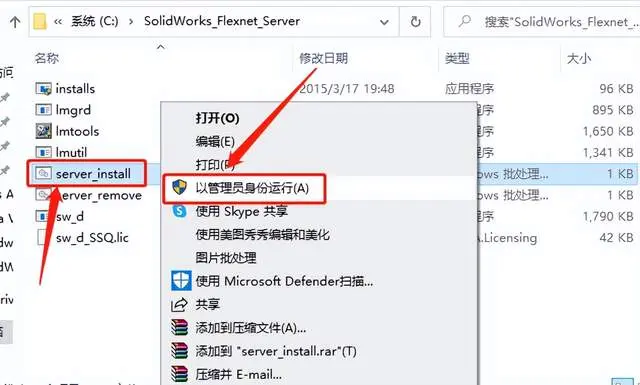
以管理员身份运行工具:右键 Task Scheduler 或插件 → “以管理员身份运行”。
尝试小批量测试:先选 3–5 个文件测试,确认成功后再全量执行。
查看日志:若工具生成日志文件,分析失败项的具体错误信息。
如问题持续,可考虑联系 SolidWorks 技术支持或使用专业插件(如 KYTool)提升可靠性。



