

将CAD图形导入SolidWorks并转换为3D模型,是工程设计中常见的需求。根据最新公开资料(截至2026年5月),以下是标准操作流程,适用于主流版本的SolidWorks(如2024–2026):核心步骤概览
准备CAD图纸
导入到SolidWorks
定义草图视图(前/上/右等)
生成3D特征(拉伸、切除等)
详细操作流程
1. 准备CAD图纸
在AutoCAD或浩辰CAD中:删除多余线条(如尺寸线、中心线、剖面线等),仅保留轮廓线。
确保图形为1:1比例,单位统一为毫米。
将关键轮廓放在独立图层(如“0层”),便于后续筛选
2. 导入到SolidWorks
打开SolidWorks,新建零件文件。
方法一(推荐):点击 “文件” → “打开”,文件类型选择 “DWG (.dwg)” 或 “DXF (.dxf)”。
选择文件后,点击 “下一步”,在导入选项中选择:“输入到新零件” → “2D草图”。
单位设为 “毫米”。
可勾选 “合并点”“添加约束” 以提升草图质量
方法二(快捷):在CAD中选中图形,按 Ctrl+C 复制。
在SolidWorks新建零件中,按 Ctrl+V 粘贴,系统会自动创建草图
3. 定义3D视图(关键步骤)
导入的草图通常是多视图(如主视图、俯视图、左视图)。
使用 “2D to 3D” 工具栏:选中主视图草图 → 点击 “前视”。
选中俯视图草图 → 点击 “上视”。
选中左视图草图 → 点击 “右视”。
使用 “对齐草图” 工具,确保各视图在空间中正确对齐
4. 生成3D模型
选中对应视图的封闭草图(如主视图轮廓)。
点击 “特征” → “拉伸凸台/基体”,设置拉伸深度。
拉伸终点可选择 “到指定面” 或 “到另一视图的边线”,实现精准建模
对于孔、槽等结构,使用 “拉伸切除” 命令,基于辅助视图(如俯视图)进行切除
注意事项
草图必须封闭,否则无法生成实体特征。
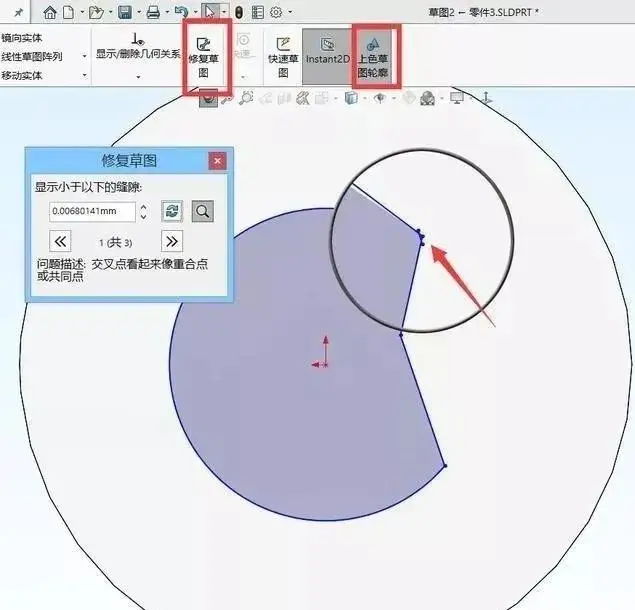
若导入后出现断线、重叠,可启用 “草图诊断” 工具修复
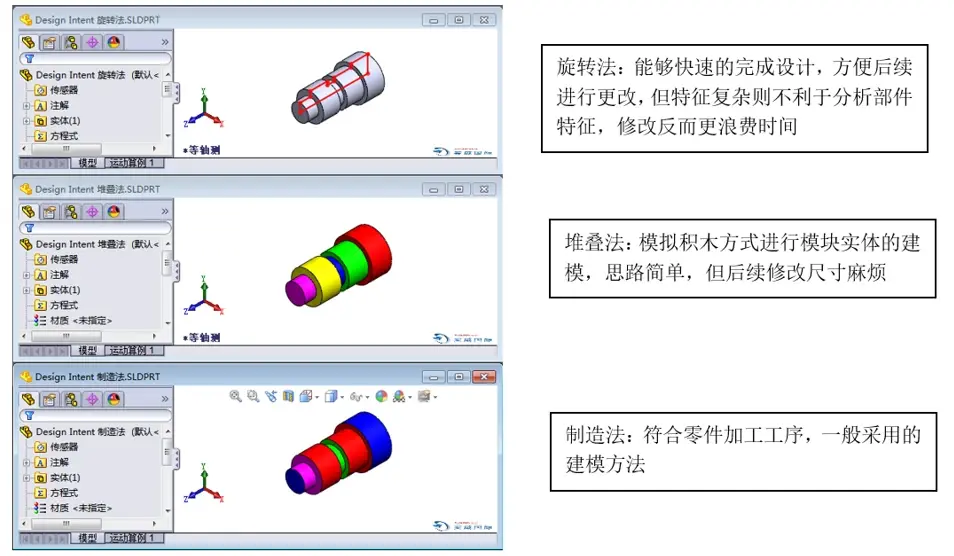
复杂模型建议分步建模:先完成主体,再添加细节特征。
如需与AutoCAD用户协作,SolidWorks可直接打开 .dwg 文件,但建议使用 “输入到新零件” 模式以保留草图可编辑性
推荐资源
CSDN博客:CAD到SolidWorks三维模型转换的全面指南(2025)
优胜UG培训:CAD转SolidWorks详解(2024)
按上述步骤操作,即可高效将2D CAD图纸转化为可编辑的3D SolidWorks模型。



