

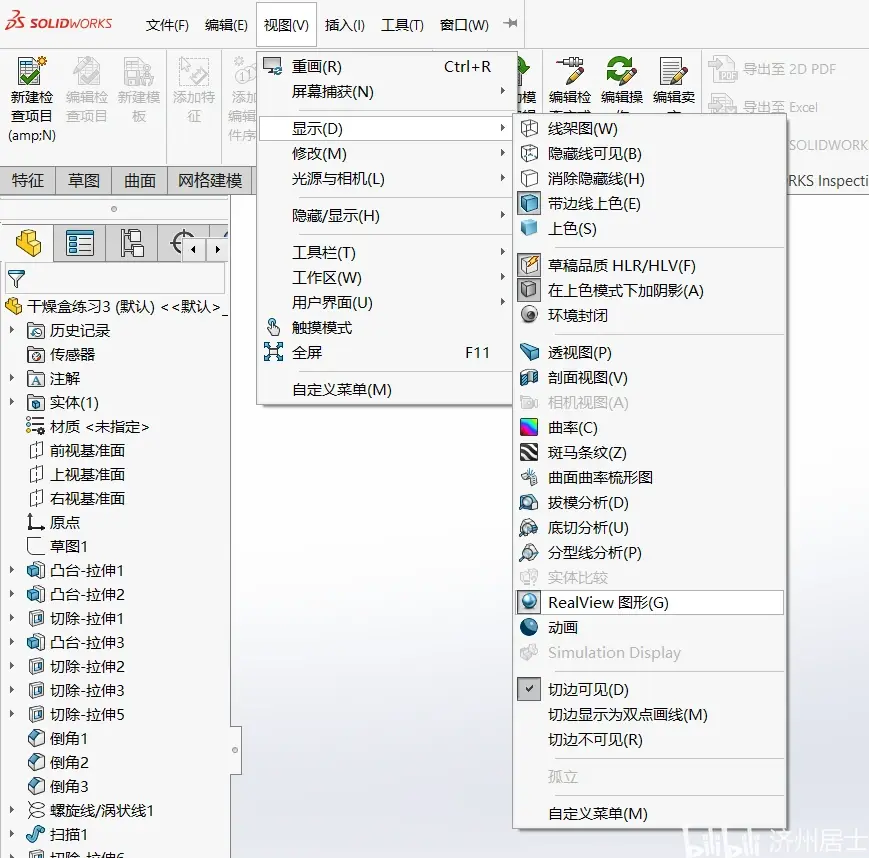
在 SolidWorks 中更换工程图模板,主要分为已有图纸更换样式和新建图纸调用模板两种情况,最常用的是直接在图纸属性中切换图纸格式。
🛠️ 已有图纸快速换模板
如果已经画好了图,想换个图框或标题栏,不用重画,按以下步骤操作:打开属性面板:在工程图界面的图纸空白处右键,选择“属性”。
选择新格式:在弹出的对话框中找到“图纸格式”栏目,点击“浏览”按钮。
应用更改:找到你保存好的新图纸格式文件(后缀通常为 .slddrt),选中后点击“确定”或“应用更改”即可。
📂 新建图纸设置默认模板
如果希望每次新建工程图时自动使用新模板,可以修改系统默认设置:进入选项设置:点击顶部菜单“工具”>“选项”,选择“系统选项”标签页。
指定模板路径:在左侧列表找到“默认模板”,点击“工程图”后的“浏览”按钮。
保存设置:选择你自定义的工程图模板文件(后缀通常为 .drwdot),点击确定保存。
🚀 批量替换更高效
如果有几十张图纸需要统一更换模板,手动操作太慢,可以使用工具辅助:插件工具:安装 SolidKits 等插件,支持批量选择文件并统一替换模板。
任务调度:利用 SolidWorks Task Scheduler 中的 Design Checker 功能,设定标准模板后批量转换文件夹内的图纸。



