

在 SolidWorks 中对“导轨”进行拉伸,通常是指对导轨的轮廓草图进行拉伸操作以生成实体特征。根据公开资料和 SolidWorks 的常规操作流程,以下是具体步骤:拉伸导轨的基本操作步骤
绘制导轨轮廓草图
打开 SolidWorks,新建或打开一个零件文件。
选择一个基准面(如“前视基准面”),点击 【草图】→【草图绘制】。
使用线条、矩形、圆弧等工具绘制导轨的截面轮廓(必须是闭合图形)。
完成草图后点击 【退出草图】。
执行拉伸命令
在功能区中点击 【特征】→【拉伸凸台/基体】(或使用快捷键)。
软件会自动识别当前草图作为拉伸轮廓。
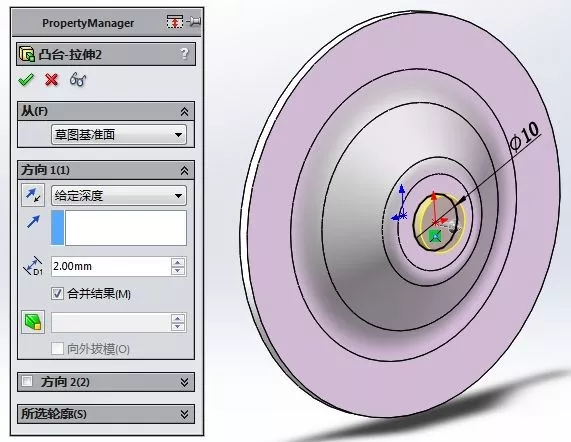
在左侧 【拉伸】属性管理器 中设置参数:方向1:设置拉伸深度(如 50 mm)。
可根据需要勾选 【两侧对称】 或设置 【成形到某一面】 等选项
默认情况下 【合并结果】 勾选,确保拉伸体与现有实体融合。
确认生成
点击 ✓ 完成拉伸,导轨实体即生成。
补充说明:导轨的特殊处理
若导轨为曲线型(如沿路径延伸),可使用 【扫描】 或 【放样 命令,而非简单拉伸。
若需延长已有导轨实体,可使用 【延伸曲面】 或 【移动/复制实体 工具,但标准拉伸命令仅适用于从草图生成新特征
对于曲面上的导轨拉伸,建议先创建基准面,在其上绘制草图后再拉伸,并设置 【成形到下一面】 以贴合曲面
更多操作细节可参考官方帮助文档:SolidWorks 拉伸命令帮助



