

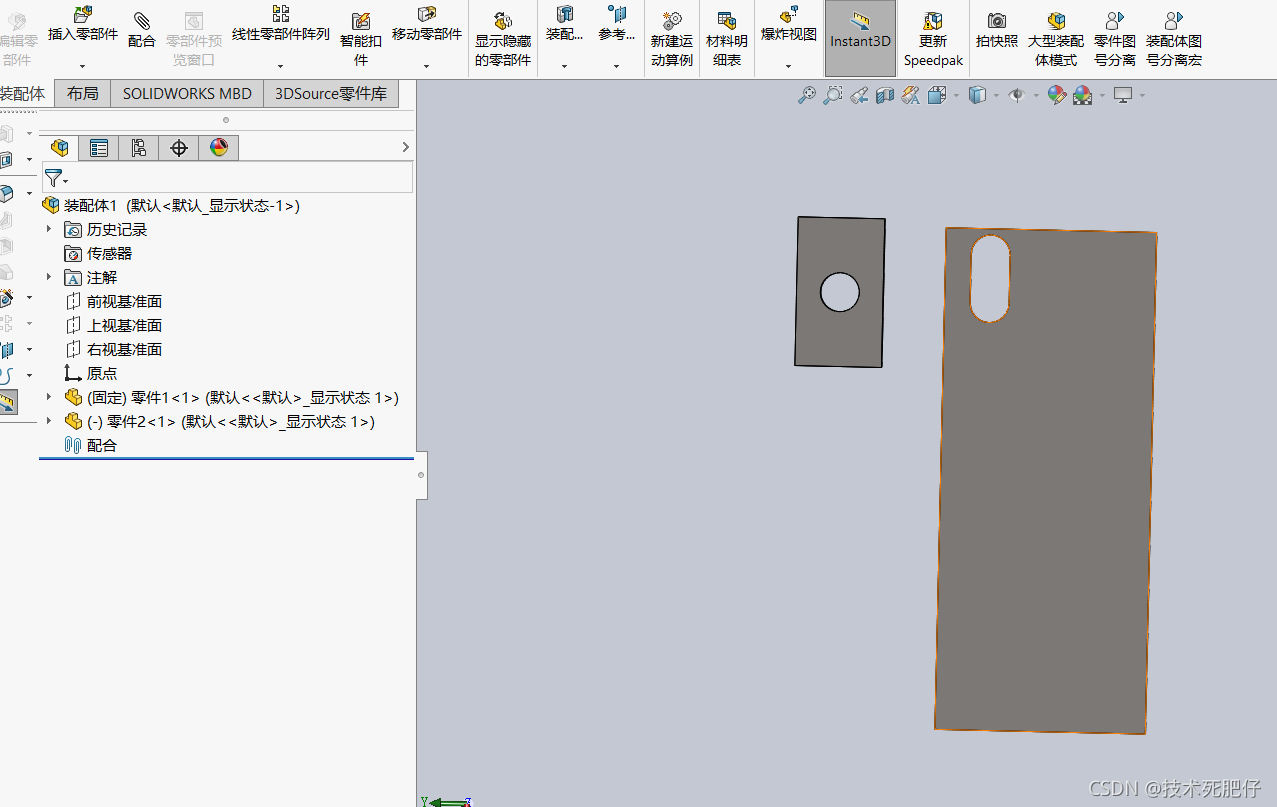
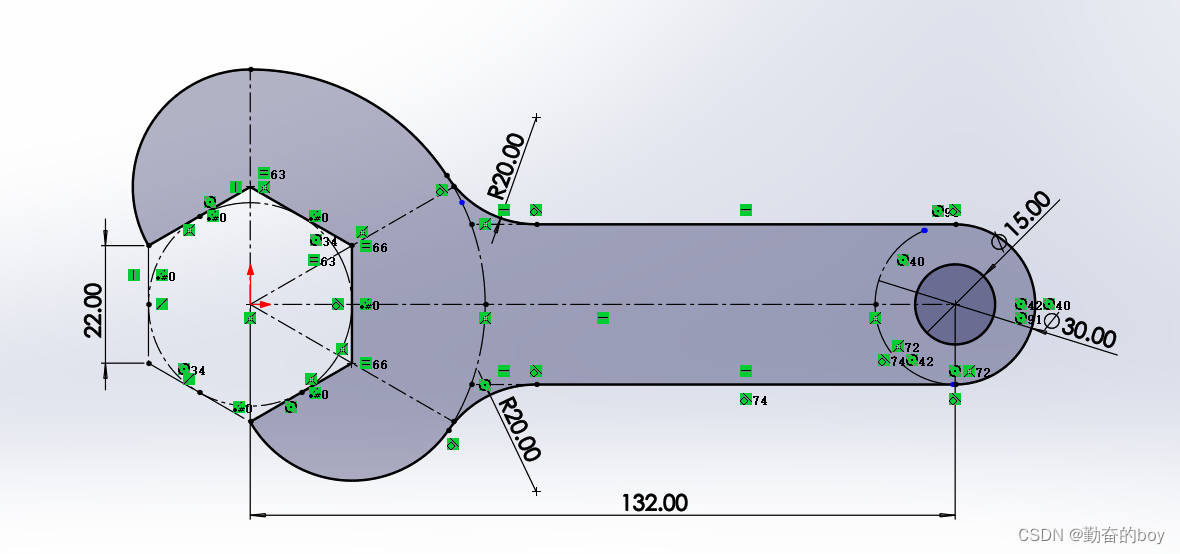
在 SOLIDWORKS(SW)中,在草图中添加外部参考,通常是指引用其他零部件、装配体或模型中的几何元素(如边线、面、草图等)来驱动当前草图的形状或位置。以下是主要操作方法和注意事项:添加外部参考的常用方法
转换实体引用
在草图编辑状态下,选择目标零部件的边线、面或草图,点击 “转换实体引用” 按钮,将外部几何投影到当前草图中,并自动创建外部参考
等距实体引用
类似于转换实体引用,但可生成与原几何等距的轮廓,适用于偏移设计
使用基准面/面作为特征终止条件
在拉伸、切除等特征操作中,直接选择外部零部件的面作为“成形到一面”或“到指定面”的终止条件,从而建立外部关联
插入块并链接到外部文件
在草图中插入块时,勾选 “链接到文件” 选项,可创建对外部文件的引用,原文件更改会同步影响当前块
管理外部参考
查看/编辑外部参考
右键特征或草图 → 选择 “外部参考”,可查看所有引用来源,并进行 锁定、解除锁定、断开 等操作
动态参考可视化
在 FeatureManager 设计树中启用该功能,可直观查看特征之间的依赖关系
替换或移除外部参考
建议通过 编辑草图平面、添加尺寸与几何关系 替代外部引用,而非直接“断开”,以避免模型失效
注意事项
外部参考仅适用于 装配体环境下的零部件,虚拟零部件不支持某些引用选项
断开外部参考后,无法恢复,尤其对于派生零件需谨慎操作
使用 自上而下设计 时,合理使用外部参考可提升设计效率,但完成设计后建议固化关键尺寸以减少依赖
如需详细操作演示,可参考官方帮助文档:SOLIDWORKS 外部参考选项



