

在 SolidWorks(SW)中将工程图或钣金展开图批量转换为 CAD(DWG/DXF)格式,可通过以下几种主流方法实现,适用于不同场景和需求:一、使用 SolidWorks 自带的“任务计划程序”(推荐用于大量工程图)
适用于批量转换 工程图文件(.SLDDRW),无需编程。
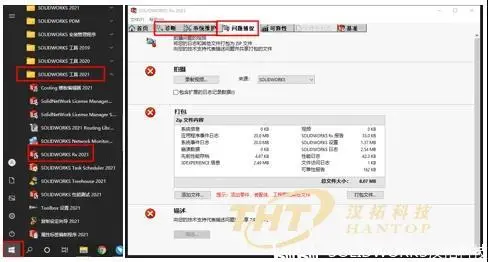
操作步骤:打开 SolidWorks,进入开始菜单 → 程序 → SolidWorks Tools → Task Scheduler。
创建新任务,选择 “Convert Files”(转换文件)。
设置:源文件夹:包含待转换工程图的目录(可包含子文件夹)。
目标格式:选择 DWG 或 DXF。
映射文件:可指定自定义的图层/颜色映射文件(提升兼容性)
运行时间:可设为立即执行或空闲时运行。
完成设置后,任务会自动处理所有符合条件的文件。
⚠️ 注意:此方法适用于工程图,不直接支持钣金展开图的批量导出
二、在模型或工程图中直接批量导出(适用于钣金展开图)
适用于将多个 钣金零件的展开状态 批量输出为 DWG 文件。
操作步骤
在 FeatureManager 设计树 中,切换到 “平板型式”(Flat Pattern)。
按住 Ctrl 多选所有需要导出的钣金展开项。
右键 → “另存为 DWG/DXF”。
在保存对话框中:选择 “单一文件”(合并到一个 DWG)或 “多个文件”(每个展开图一个 DWG)。
点击 “选项” 可设置图层映射、字体、比例等
点击 “保存”,系统将依次生成所有 DWG 文件。
✅ 优点:操作简单,无需插件;适合中小型批量任务。
三、使用 VBA 宏实现自动化批量转换(适合高级用户)
可实现全自动遍历文件夹并转换所有工程图或模型
核心思路:录制或编写 VBA 宏,循环打开指定文件夹下的 .SLDDRW 或 .SLDPRT 文件。
对每个文件执行 “另存为 DWG” 操作。
可选:关闭原文件、弹出完成提示、支持子文件夹等。
示例功能:自动按原文件名生成同名 DWG。
支持一键转换整个项目目录
📌 需要基础 VBA 编程知识,适合长期高频使用场景。
四、使用第三方插件(如开拔网工具箱)
部分插件提供一键批量出图+转CAD+合并图纸等功能
推荐工具:开拔网工具箱(支持批量转换与合并)
注意:使用第三方插件需确认来源安全性和版本兼容性。
补充建议
确保字体与图层正确:转换前配置 drawfontmap.txt 和 DWG 映射文件,避免 AutoCAD 中文字变形或图层混乱
验证比例:在“另存为”选项中勾选 “比例 1:1”,防止尺寸失真
如需具体操作演示,可参考以下视频教程:SW批量转CAD方法详解
钣金展开图批量导出



