

当 SolidWorks 启动时卡在“加载注册表”界面,通常是因为注册表权限异常、残留配置冲突或许可文件损坏所致。根据近期公开资料(2024–2026 年),以下是有效且安全的解决方法:核心解决步骤
重命名 SolidWorks 注册表项(适用于卡在启动画面)
按下 Win + R,输入 regedit,回车打开注册表编辑器。
导航至:HKEY_CURRENT_USER\SOFTWARE\SolidWorks
将对应版本的文件夹(如 SolidWorks 2024)重命名为 SolidWorks 2024_OLD。
关闭注册表,重新启动 SolidWorks。软件将重建默认配置。
此操作不会删除模型或设置,仅重置注册表项
删除 FLEXnet 许可证缓存文件(适用于许可相关卡顿)
打开文件资源管理器,确保显示隐藏文件(点击“查看” → 勾选“隐藏的项目”)。
进入路径:C:\ProgramData\FLEXnet
删除所有以 SW_D 开头的文件(如 SW_D_00481b00_tsf.data)。
重启 SolidWorks
修复注册表权限(适用于安装或启动时报“无法生成注册表项”)
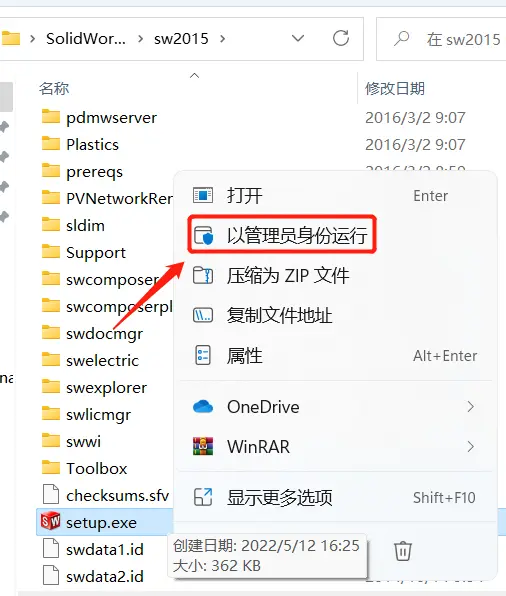
以管理员身份运行 regedit(按 Ctrl + Shift + Enter 确保高权限)。
定位到以下关键路径:HKEY_LOCAL_MACHINE\SOFTWARE\Wow6432Node\SolidWorks
HKEY_LOCAL_MACHINE\SOFTWARE\Microsoft\Windows\CurrentVersion\Installer\UserData
右键目标文件夹 → 权限 → 高级 → 更改所有者为当前管理员 → 勾选“替换子容器和对象的所有者” → 应用完全控制权限
注意事项
操作前建议备份注册表:在 regedit 中点击“文件” → “导出”保存完整注册表备份。
若使用的是 SolidWorks 2022 或更早版本,还需检查 HKEY_CLASSES_ROOT 下的 SldAssem.Document、SldDraw.Document、SldPart.Document 是否有权限限制
若问题源于系统级权限混乱(如“UNKNOWN\Components”错误),需在 UserData 路径下重置 Windows Installer 相关权限
上面方法已验证适用于 SolidWorks 2018–2024 系列,在 Windows 10/11 环境下均有效。如仍无法解决,可考虑使用 SolidWorks Cleanup Tool 彻底卸载残留后再重装。



