

根据当前时间(2026年5月12日)及SolidWorks官方最新资料,SolidWorks注册激活流程主要取决于许可类型(单机版或网络浮动版)以及是否满足每年重新激活的要求(自2022年起,永久商业/教育许可需每年重新激活一次)
一、常见激活方式
通过互联网自动激活(推荐)
适用于可正常访问外网的计算机。操作步骤如下:启动 SolidWorks,若未激活会自动弹出激活向导;若未弹出,可手动点击 帮助 > 激活许可。
选择 “通过因特网自动进行”。
勾选 “选择所有”(批量激活当前列出的产品)。
输入有效联系邮箱。
等待系统自动验证,成功后显示 “激活/重新激活成功”
通过电子邮件手工激活(适用于内网或无外网环境)
在激活向导中选择 “通过电子邮件手工进行”。
点击 “保存” 生成 .txt 请求文件。
将该文件拷贝至可联网设备,发送至 activation@solidworks.com。
收到达索返回的 .txt 响应文件后,复制回原机,在激活向导中点击 “打开” 加载该文件。
完成后提示激活成功
使用 SolidNetWork License Manager 激活(适用于企业网络浮动许可)
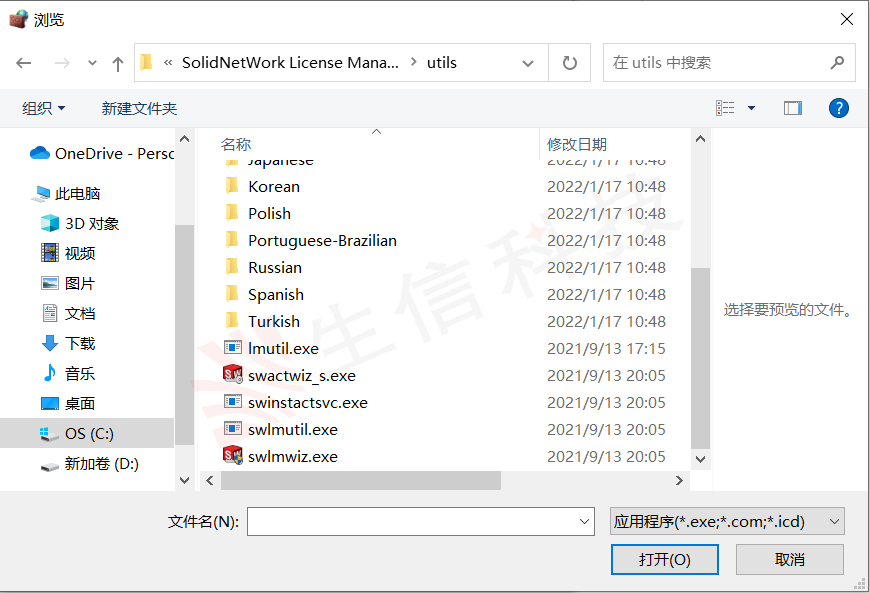
运行 SolidNetWork License Manager Server(开始菜单 > SOLIDWORKS 工具 > 版本)。
在 服务器管理选项卡 的许可信息区域,点击 “重新激活”。
选择全部序列号或输入特定序列号。
确认红色高亮项(30天内到期),点击 “重新激活”
二、特殊情况处理
提示“必须从 SOLIDWORKS 申请许可码”
可能是许可证失效或未激活。可尝试以下操作
删除隐藏文件夹 C:\ProgramData\FLEXnet 中的 SW_D_*.data 文件。
退出所有杀毒软件及 SolidWorks 相关进程。
使用激活工具(如 SSQ)以管理员身份运行,执行 “删除所有装载器” → “清除所有激活” → “接受序列号” → “激活许可”。
需转移许可至新电脑
在原电脑上打开 SolidWorks,点击 帮助 > 转移许可。
确保联网,完成停用。
在新电脑安装后,按上述任一方式重新激活
三、重要提醒
自2022年起,永久商业及教育许可需每年重新激活一次,否则功能受限
若激活失败或提示序列号无效,请确认是否使用了合法授权的序列号(可通过 帮助 > 关于 SOLIDWORKS 查看当前序列号)
官方激活入口:My.SOLIDWORKS.com/xpress(适用于 SimulationXpress 等模块)
如需进一步协助,建议联系 达索系统官方授权经销商 或访问 SOLIDWORKS 支持中心。



